Ein Datum sieht in Excel aus wie Text, ist aber eine Zahl. Solange alles funktioniert, muss man das nicht wissen. Sobald jedoch eine Spalte nicht sortiert, wie sie soll, ein Filter keine Monate anbietet, eine Stundensumme 14:15 statt 38:15 zeigt oder ein importiertes Datum plötzlich auf einen Samstag fällt, hilft nur das Verständnis dessen, was Excel intern speichert.
Dieser Artikel erklärt das Prinzip der Seriennummern, zeigt, wie Sie als Text gespeicherte Datumsangaben erkennen und umwandeln, und geht die Rechenfehler durch, die in Büro- und Vereinstabellen am häufigsten auftreten.
Das Prinzip: Tage seit dem 1. Januar 1900
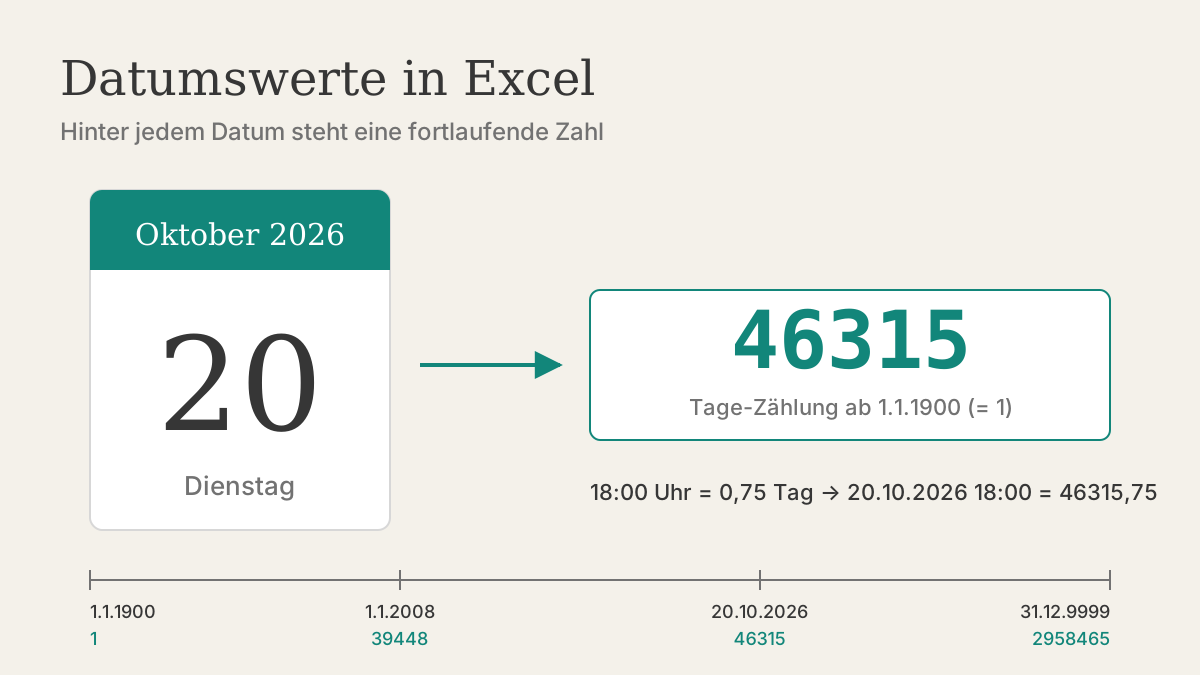
Excel speichert ein Datum als fortlaufende Zahl. Im Standarddatumssystem von Excel für Windows ist laut Microsoft der 1. Januar 1900 die Zahl 1, der 1. Januar 2008 die Zahl 39448. Jeder weitere Tag zählt eins hoch. Der 20. Oktober 2026 hat die Seriennummer 46315.
Sie können das jederzeit selbst sehen: Geben Sie ein Datum ein und stellen Sie das Zahlenformat über Start > Zahl auf Standard. Aus 20.10.2026 wird 46315. Umgekehrt wird aus 46315 mit dem Format Kurzes Datum wieder der 20.10.2026. Das Datumsformat ändert nur die Anzeige, nicht den Wert.
Daraus folgen die angenehmen Seiten der Datumsrechnung. Die Differenz zweier Datumswerte ist die Zahl der Tage dazwischen; Microsoft empfiehlt genau das als einfachsten Weg. =B2-A2 mit 15.04.2019 in A2 und 20.10.2026 in B2 ergibt 2745 Tage. Ein Datum plus 14 ergibt das Datum zwei Wochen später.
Die Grenzen nennt Microsoft in den Spezifikationen: Das früheste Datum für Berechnungen ist der 1. Januar 1900, das späteste der 31. Dezember 9999. Ältere Daten, etwa aus der Ahnenforschung, können Sie zwar als Text eintragen, aber nicht als Datum verrechnen.
Uhrzeiten sind Bruchteile eines Tages
Die Uhrzeit ist der Nachkommateil derselben Zahl. 12:00 Uhr entspricht 0,5, 18:00 Uhr entspricht 0,75, 8:00 Uhr einem Drittel (0,333…). Der 20.10.2026 um 18:00 Uhr ist intern 46315,75. Das ist der Schlüssel zu fast allen Fehlern bei Stundenabrechnungen, dazu weiter unten mehr.
Zwei Sonderfälle: das 1904-System und der 29. Februar 1900
Excel kennt zwei Datumssysteme. Neben dem 1900-System gibt es das 1904-System, das laut Microsoft in früheren Excel-Versionen für Mac Standard war. Derselbe Tag hat in beiden Systemen verschiedene Seriennummern; der Abstand beträgt 1.462 Tage. Kopieren Sie Daten zwischen Arbeitsmappen mit unterschiedlichen Systemen, können Datumswerte um gut vier Jahre springen. Welches System eine Mappe nutzt, sehen Sie unter Datei > Optionen > Erweitert im Abschnitt Beim Berechnen dieser Arbeitsmappe am Kontrollkästchen 1904-Datumssystem verwenden.
Der zweite Sonderfall ist historisch: Excel behandelt 1900 als Schaltjahr, obwohl es keines war. Microsoft erklärt das mit der Kompatibilität zu Lotus 1-2-3. Die Seriennummer 60 steht deshalb für einen 29.02.1900, den es nie gab. Praktische Folge laut Microsoft: Die Funktion WOCHENTAG liefert für Daten vor dem 1. März 1900 falsche Werte. Für normale Büroarbeit spielt das keine Rolle.
Textdaten erkennen
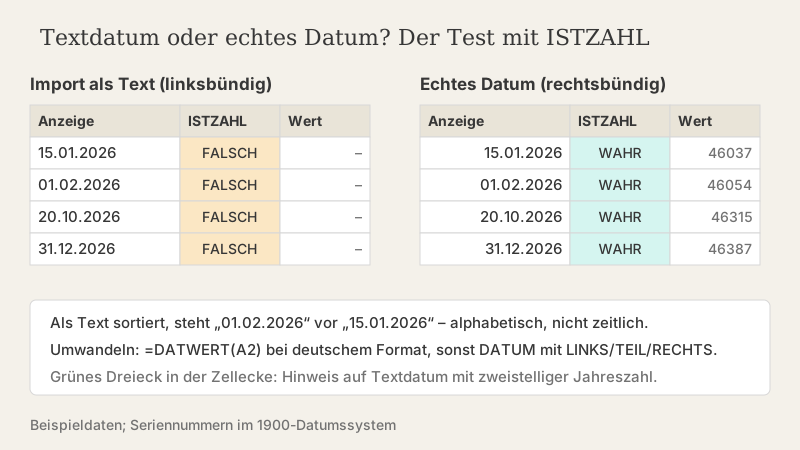
Das häufigste Datumsproblem entsteht beim Import. Kommt eine Spalte aus einer CSV-Datei, einem Buchhaltungsexport oder einem kopierten Webinhalt, steht dort oft etwas, das wie ein Datum aussieht, aber Text ist. Excel kann damit weder rechnen noch richtig sortieren: „01.02.2026“ landet als Text alphabetisch vor „15.01.2026“.
Diese Anzeichen sprechen für Textdaten:
- Die Werte stehen linksbündig, obwohl Sie keine Ausrichtung festgelegt haben. Microsoft nennt die linksbündige Ausrichtung ausdrücklich als Merkmal.
- Ein grünes Dreieck in der Zellecke weist auf ein Textdatum mit zweistelliger Jahreszahl hin, sofern die Fehlerprüfung aktiv ist.
- Der Filter bietet keine Gruppierung nach Jahr und Monat an, sondern listet jeden Eintrag einzeln.
=ISTZAHL(A2)liefert FALSCH. Das ist der zuverlässigste Test.- Eine Differenz wie
=B2-A2ergibt#WERT!– oder funktioniert scheinbar, weil Excel Text bei Rechenoperationen umzuwandeln versucht. Darauf sollten Sie sich nicht verlassen.
Textdaten umwandeln: drei Wege
DATWERT für Text im lokalen Format
Die Funktion DATWERT (DATEVALUE) wandelt einen Datumstext in die Seriennummer um. =DATWERT("20.10.2026") ergibt 46315. Microsoft weist darauf hin, dass das Ergebnis von der Systemdatumseinstellung des Computers abhängt. Auf einem Rechner mit deutscher Ländereinstellung klappt das für Texte wie „20.10.2026“. Mit amerikanischen Angaben wie „10/20/2026“ ist das Ergebnis dagegen nicht verlässlich. Fehlt die Jahreszahl im Text, nimmt DATWERT laut Microsoft das aktuelle Jahr der Computeruhr.
Nach der Umwandlung formatieren Sie die Ergebniszellen als Datum. Microsoft beschreibt außerdem den Weg, die Formelergebnisse zu kopieren und über Start > Einfügen > Inhalte einfügen > Werte über die ursprünglichen Textzellen zu legen.
DATUM mit LINKS, TEIL und RECHTS für feste Muster
Liegt das Datum in einem festen Muster vor, etwa „20261020“ aus einem Bankexport, setzen Sie es mit DATUM (DATE) zusammen. Dieses Vorgehen zeigt auch Microsoft:
=DATUM(LINKS(A2;4);TEIL(A2;5;2);RECHTS(A2;2))Für ein amerikanisches Format „MM/TT/JJJJ“ wie „10/20/2026“ lautet die Formel:
=DATUM(RECHTS(A2;4);LINKS(A2;2);TEIL(A2;4;2))Dieser Weg ist unabhängig von der Ländereinstellung, weil Sie selbst festlegen, welche Stelle Tag, Monat und Jahr ist. Er setzt aber voraus, dass alle Einträge dasselbe Muster mit führenden Nullen haben.
Beim Import steuern
Am saubersten ist es, das Problem gar nicht erst entstehen zu lassen. Im Textkonvertierungs-Assistenten (Daten > Text in Spalten) und in Power Query (Daten > Aus Text/CSV) können Sie für eine Spalte angeben, in welcher Reihenfolge und mit welchem Gebietsschema das Datum vorliegt. Wie das im Einzelnen geht, beschreibt der Artikel CSV-Dateien importieren ohne Zahlensalat.
Typische Rechenfehler mit Ursache und Lösung
Einen Monat addieren
Ein Monat ist keine feste Zahl von Tagen. =A2+30 trifft nur zufällig den gleichen Tag im Folgemonat. Naheliegend wäre =DATUM(JAHR(A2);MONAT(A2)+1;TAG(A2)). Die Funktion DATUM rechnet überzählige Tage laut Microsoft aber in den Folgemonat weiter. Für den 31.01.2026 entsteht DATUM(2026;2;31), und das ist der 03.03.2026 – nicht das Monatsende Februar.
Für Fälligkeiten zum Monatsende ist MONATSENDE (EOMONTH) die passende Funktion. =MONATSENDE(A2;1) liefert für jedes Datum im Januar 2026 den 28.02.2026. Für „gleicher Tag im Folgemonat“ gibt es EDATUM (EDATE): =EDATUM(A2;1). Bei Monatsenden sollten Sie das Ergebnis aber stichprobenhaft prüfen, bevor Sie sich auf eine Regel verlassen.
Stundensummen über 24 Stunden
Beispieldatei: Arbeitszeiterfassung einer fiktiven Teilzeitkraft für eine Woche, Beginn, Ende und Pause als Uhrzeiten, Tageszeit in Spalte E mit =C2-B2-D2.
| Tag | Beginn | Ende | Pause | Arbeitszeit |
|---|---|---|---|---|
| Mo | 08:30 | 17:15 | 0:45 | 8:00 |
| Di | 08:00 | 16:30 | 0:30 | 8:00 |
| Mi | 09:15 | 18:00 | 0:45 | 8:00 |
| Do | 07:45 | 16:15 | 0:30 | 8:00 |
| Fr | 08:00 | 14:30 | 0:15 | 6:15 |
| Summe | 38:15 | |||
Die Summe beträgt 2.295 Minuten, also 38 Stunden und 15 Minuten. Intern ist das der Wert 1,59375 – gut eineinhalb Tage. Mit dem üblichen Format hh:mm zeigt Excel davon nur den Uhrzeitanteil, also 14:15. Die vollen 24 Stunden des ersten Tages verschwinden aus der Anzeige.
Die Lösung ist ein benutzerdefiniertes Zahlenformat mit eckigen Klammern: [h]:mm. Microsoft beschreibt [h] als Code für verstrichene Zeit, der auch Werte über 24 Stunden anzeigt. Sie setzen ihn über Strg+1 > Benutzerdefiniert. Dann zeigt die Zelle 38:15.
Der zweite Fehler folgt bei der Lohnberechnung. Bei einem Stundensatz von 18,40 € ergibt =E7*18,4 nur 29,33 €, weil Excel 1,59375 Tage mit 18,40 multipliziert. Richtig ist die Umrechnung in Stunden mit dem Faktor 24:
=E7*24*18,4Das ergibt 38,25 Stunden mal 18,40 € gleich 703,80 €. Der Faktor 24 gehört in jede Formel, die eine Uhrzeitdifferenz mit einem Betrag pro Stunde verrechnet.
![Dieselbe Stundensumme mit drei Ergebnissen: 14:15 im Format hh:mm, 38:15 im Format [h]:mm und 703,80 Euro bei korrekter Umrechnung mit Faktor 24](/assets/img/datumswerte-in-excel-2.svg)
Schichten über Mitternacht
Beginnt eine Schicht um 22:00 und endet um 6:00, ergibt =Ende-Beginn einen negativen Wert, den Excel im 1900-System nicht als Zeit anzeigen kann. Die Zelle füllt sich mit Rautenzeichen. Eine gängige Lösung ist =REST(Ende-Beginn;1): REST (MOD) liefert hier 0,333…, also 8:00. Das setzt voraus, dass keine Schicht länger als 24 Stunden dauert. Alternativ erfassen Sie Datum und Uhrzeit zusammen in einer Zelle.
Kalenderwochen
KALENDERWOCHE (WEEKNUM) zählt ohne zweites Argument nach System 1: Die Woche mit dem 1. Januar ist Woche 1, die Woche beginnt am Sonntag. In Deutschland, Österreich und der Schweiz gilt aber üblicherweise die Zählung nach ISO 8601, bei der die erste Woche den ersten Donnerstag des Jahres enthält. Dafür gibt es ISOKALENDERWOCHE (ISOWEEKNUM) oder KALENDERWOCHE(A2;21).
Der Unterschied ist am Jahreswechsel deutlich. Für Freitag, den 01.01.2027, liefert =KALENDERWOCHE(A2) die 1, =ISOKALENDERWOCHE(A2) dagegen die 53, weil dieser Tag nach ISO noch zur letzten Woche des Jahres 2026 gehört. Wer Wochenberichte nach KW gruppiert, sollte zusätzlich das ISO-Jahr berücksichtigen, sonst landen der 28.12.2026 und der 01.01.2027 zwar in derselben Woche 53, aber in unterschiedlichen Kalenderjahren.
Arbeitstage zählen
NETTOARBEITSTAGE (NETWORKDAYS) zählt die Werktage von Montag bis Freitag zwischen zwei Daten einschließlich beider Grenzen und zieht optional eine Liste freier Tage ab. Für den Dezember 2026 ergibt =NETTOARBEITSTAGE(DATUM(2026;12;1);DATUM(2026;12;31)) 23 Tage. Mit dem 25.12. als Feiertag sind es 22; der 26.12. fällt auf einen Samstag und ändert nichts. Gibt der Betrieb zusätzlich den 24.12. und den 31.12. frei (beide Donnerstage), bleiben 20. Die Feiertagsliste muss echte Datumswerte enthalten – ein Textdatum darin wird nicht als freier Tag abgezogen.
Alter und Jahre mit DATEDIF
DATEDIF berechnet volle Jahre, Monate oder Tage zwischen zwei Daten. Die Einheit wird als Text angegeben, laut Microsoft-Tabelle etwa „Y“ für volle Jahre und „M“ für volle Monate. Für 15.04.2019 bis 20.10.2026 liefert =DATEDIF(A2;B2;"Y") 7 volle Jahre, mit "M" 90 volle Monate. Microsoft warnt ausdrücklich, dass DATEDIF in bestimmten Szenarien falsche Ergebnisse liefern kann, und rät vom Argument "MD" ab. Ist das Startdatum größer als das Enddatum, ergibt sich #ZAHL!.
Checkliste für die nächste Datei mit Datumswerten
- Nach dem Import mit
=ISTZAHL()oder einem Blick auf die Ausrichtung prüfen, ob die Datumsspalte echte Zahlen enthält. - Bei Daten aus dem Ausland die Reihenfolge von Tag und Monat an einem Wert prüfen, bei dem der Tag größer als 12 ist.
- Textdaten im lokalen Format mit DATWERT umwandeln, feste Muster mit DATUM und LINKS/TEIL/RECHTS. Am besten aber schon beim Import das Datumsformat festlegen.
- Monate mit MONATSENDE oder EDATUM addieren, nicht mit +30.
- Stundensummen mit dem Format
[h]:mmanzeigen und für Beträge mit 24 multiplizieren. - Für Kalenderwochen in Deutschland, Österreich und der Schweiz ISOKALENDERWOCHE verwenden und am Jahreswechsel das Jahr gesondert prüfen.
- Vor dem Zusammenführen von Mappen das Datumssystem vergleichen (1900 oder 1904).
Wenn Sie Datumsangaben schon bei der Eingabe absichern möchten, etwa damit niemand „31.02.“ oder ein Jahr 2062 statt 2026 eintippt, hilft eine Datenüberprüfung mit zulässigem Datumsbereich. Der Artikel Dropdowns und Datenüberprüfung zeigt, wie das funktioniert.
Wie dieser Artikel entstanden ist
Datumssysteme, Seriennummern, Funktionssyntax, Formatcodes und Grenzen stammen aus der Microsoft-Dokumentation. Arbeitszeiten, Lohnsatz und Termine sind fiktive Beispieldaten; alle Seriennummern, Tagesdifferenzen, Kalenderwochen und Summen wurden mit Python nachgerechnet. Die Empfehlungen sind redaktionelle Einschätzung.
Alle Beispieldaten sind frei erfunden und dienen nur der Veranschaulichung. Unsere Arbeitsweise beschreiben wir unter Redaktion & Korrekturen.
Quellen und weiterführende Dokumentation
- Microsoft Support: DATUM (Funktion)
- Microsoft Support: Datumssysteme in Excel
- Microsoft Support: Konvertieren von als Text gespeicherten Datumsangaben in Datumsangaben
- Microsoft Support: DATWERT (Funktion)
- Microsoft Support: DATEDIF (Funktion)
- Microsoft Support: ISOKALENDERWOCHE (Funktion)
- Microsoft Support: Richtlinien zum Anpassen eines Zahlenformats
- Microsoft Support: MONATSENDE (Funktion)
- Microsoft Support: NETTOARBEITSTAGE (Funktion)
- Microsoft Support: Spezifikationen und Beschränkungen in Excel
- Microsoft Learn: Excel geht fälschlicherweise davon aus, dass das Jahr 1900 ein Schaltjahr ist
Ist Ihnen ein Fehler aufgefallen oder gilt etwas in Ihrer Excel-Version anders? Schreiben Sie uns an [email protected].