Eine PivotTable ist schnell eingefügt. Ob sie stimmt, entscheidet sich vorher: in der Liste, aus der sie ihre Daten holt. Verbundene Zellen, Monatsspalten nebeneinander, Zwischensummen mitten in den Daten oder Zahlen, die in Wahrheit Text sind – all das führt zu Auswertungen, die plausibel aussehen und trotzdem falsch sind.
Dieser Artikel zeigt, wie eine pivot-taugliche Rohdatenliste aussieht, wie Sie eine vorhandene Liste in diese Form bringen und welche Fehler Sie in der fertigen PivotTable erkennen sollten. Als Beispiel dienen die Umsätze eines fiktiven Fahrradladens mit zwei Filialen.
Was Microsoft von den Quelldaten verlangt
Die Microsoft-Dokumentation zur PivotTable nennt wenige, aber klare Bedingungen: Die Daten müssen tabellarisch angeordnet sein, ohne leere Zeilen oder Spalten. Jede Spalte braucht eine Überschrift in einer einzigen Zeile, und diese Beschriftungen müssen eindeutig und nicht leer sein. Doppelte Überschriftenzeilen und verbundene Zellen sollen Sie vermeiden. Außerdem sollen die Datentypen innerhalb einer Spalte einheitlich sein – also zum Beispiel keine Datumswerte und Texte in derselben Spalte.
Daraus ergeben sich nach unserer Einschätzung drei Grundregeln:
- Eine Zeile entspricht genau einem Vorgang (einer Buchung, einem Verkauf, einer Messung).
- Eine Spalte enthält genau ein Merkmal (Datum, Filiale, Kategorie, Betrag).
- In der Liste stehen nur Rohdaten – keine Summen, keine Leerzeilen zur Optik, keine Kommentare unterhalb der Daten.
Die PivotTable rechnet übrigens nicht direkt auf dem Blatt, sondern laut Microsoft auf einer Momentaufnahme der Daten, dem sogenannten Cache. Die Originaldaten werden also nicht verändert. Das bedeutet aber auch: Änderungen in der Quelle erscheinen erst nach dem Aktualisieren.
Langformat statt Kreuztabelle
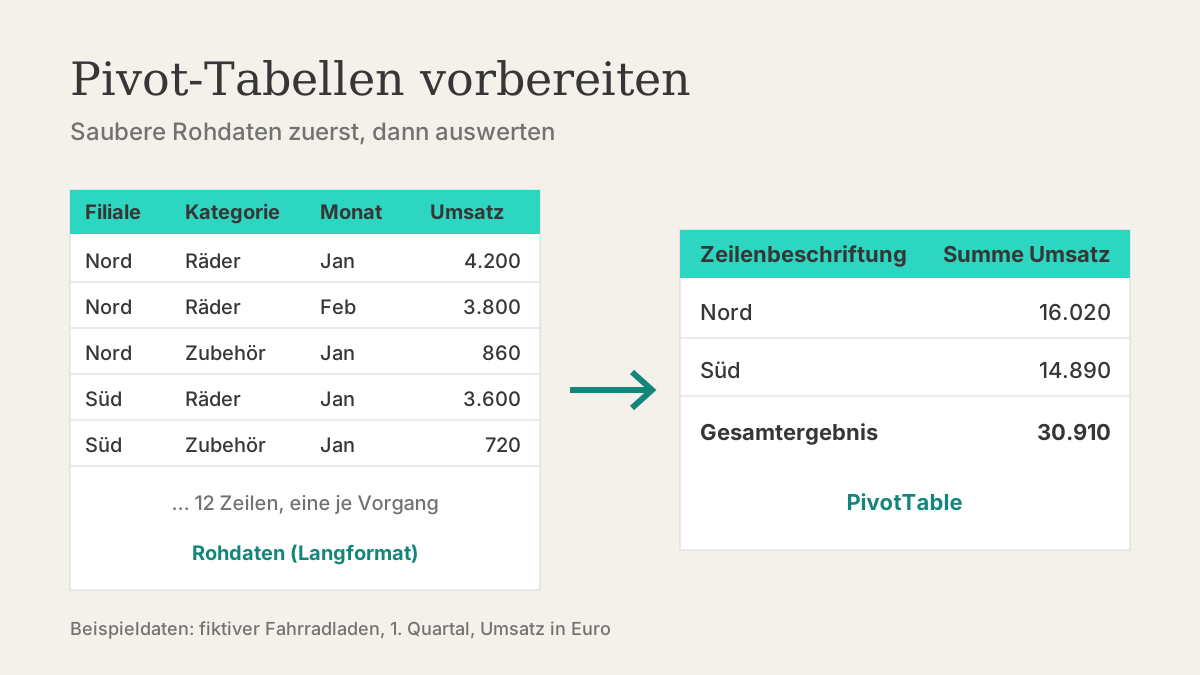
Der häufigste Aufbaufehler ist eine Liste, die bereits wie ein Bericht aussieht. Im Beispiel hat die Buchhaltung des Fahrradladens die Umsätze des ersten Quartals 2026 so erfasst:
| Filiale | Kategorie | Jan | Feb | Mär |
|---|---|---|---|---|
| Nord | Räder | 4.200 | 3.800 | 5.100 |
| Nord | Zubehör | 860 | 940 | 1.120 |
| Süd | Räder | 3.600 | 4.100 | 4.750 |
| Süd | Zubehör | 720 | 690 | 1.030 |
Für das menschliche Auge ist das übersichtlich. Für eine PivotTable ist es ungünstig: Jan, Feb und Mär sind drei getrennte Felder. Sie können sie zwar alle in den Wertebereich ziehen, erhalten dann aber drei Summenspalten statt eines Feldes „Monat“, nach dem Sie gruppieren, filtern oder sortieren könnten. Kommt im April eine weitere Spalte hinzu, müssen Sie die PivotTable von Hand anpassen.
Pivot-tauglich ist das Langformat: Der Monat wird zu einer eigenen Spalte, der Betrag zu einer zweiten. Aus 4 Zeilen mit 3 Monatswerten werden 12 Zeilen.
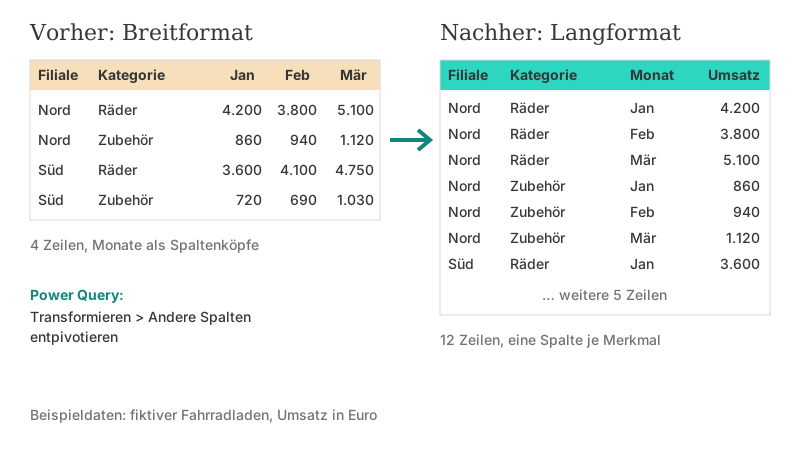
Umbau mit Power Query: Spalten entpivotieren
Von Hand ist dieser Umbau bei vier Zeilen schnell erledigt, bei 400 nicht mehr. Power Query bietet dafür den Befehl Entpivotieren (Unpivot). So gehen Sie vor:
- Klicken Sie in die Liste und wählen Sie Daten > Aus Tabelle/Bereich. Excel wandelt den Bereich bei Bedarf in eine Tabelle um und öffnet den Power Query-Editor.
- Markieren Sie die Spalten, die erhalten bleiben sollen – hier Filiale und Kategorie.
- Wählen Sie Transformieren > Andere Spalten entpivotieren.
- Benennen Sie die neuen Spalten „Attribut“ und „Wert“ in „Monat“ und „Umsatz“ um und setzen Sie für „Umsatz“ einen Zahlentyp.
- Laden Sie das Ergebnis mit Start > Schließen & laden zurück ins Blatt.
Warum „Andere Spalten entpivotieren“ und nicht „Spalten entpivotieren“? Laut Microsoft-Dokumentation werden bei dieser Variante alle nicht ausgewählten Spalten umgebaut, und zwar auch solche, die bei einer späteren Aktualisierung neu hinzukommen. Wenn im April also eine Spalte „Apr“ ergänzt wird, landet sie nach dem Aktualisieren automatisch in der langen Liste.
Die Liste vorbereiten: sechs Prüfschritte
Bevor Sie Einfügen > PivotTable wählen, lohnt ein kurzer Durchgang durch die Rohdaten. Die folgenden Schritte sind nach unserer Einschätzung die, die in Bürodateien am häufigsten nötig sind.
1. Überschriften prüfen
Jede Spalte bekommt eine kurze, eindeutige Überschrift in genau einer Zeile. Zweizeilige Köpfe („Umsatz“ in Zeile 1, „netto“ in Zeile 2) und verbundene Zellen über mehreren Spalten lösen Sie auf. Zwei Spalten mit dem Namen „Betrag“ unterscheiden Sie durch Zusätze wie „Betrag netto“ und „Betrag brutto“.
2. Leerzeilen und Leerspalten entfernen
Eine einzelne Leerzeile kann dazu führen, dass Excel beim Markieren nur den oberen Teil der Liste als Datenquelle erkennt. Filtern Sie dazu eine Schlüsselspalte nach „(Leere)“ und löschen Sie die gefundenen Zeilen.
3. Zwischensummen und Gesamtsummen löschen
Summenzeilen gehören in die Auswertung, nicht in die Quelle. Bleiben sie stehen, zählt die PivotTable sie als normale Datensätze mit. Im Beispiel würden Zeilen mit den Filialsummen (16.020 und 14.890 Euro) und der Gesamtsumme (30.910 Euro) das Gesamtergebnis auf 61.820 Euro aufblähen – genau doppelt so viel wie richtig, weil die Teilsummen zusammen wieder die Gesamtsumme ergeben.
4. Datentypen vereinheitlichen
Laut Microsoft fasst eine PivotTable Felder im Wertebereich standardmäßig als Summe zusammen; interpretiert Excel die Daten als Text, erscheint stattdessen eine Anzahl. Mischungen sind tückisch: Steht in einer Zahlenspalte nur ein einzelner Wert als Text, bleibt es bei „Summe von Umsatz“, der Textwert fällt aber stillschweigend heraus. Erkennbar sind solche Zellen oft am grünen Fehlerdreieck oder an der linksbündigen Ausrichtung. Das gleiche gilt für Datumsangaben, die als Text importiert wurden – die PivotTable kann sie dann nicht nach Monaten oder Quartalen gruppieren.
5. Schreibweisen vereinheitlichen
„Süd“, „Sued“ und „Süd “ mit Leerzeichen am Ende ergeben in der PivotTable drei verschiedene Zeilen. Prüfen Sie Textspalten mit dem Filter-Dropdown: Dort sehen Sie alle vorkommenden Varianten auf einen Blick. Überflüssige Leerzeichen entfernt die Funktion GLÄTTEN (TRIM). Wie Sie doppelte Einträge zuverlässig aufspüren, beschreibt der Artikel Duplikate finden und entfernen.
6. Liste als Tabelle formatieren
Markieren Sie eine Zelle der Liste und drücken Sie Strg+T (oder Einfügen > Tabelle). Microsoft empfiehlt Excel-Tabellen ausdrücklich als Datenquelle: Neue Zeilen werden beim Aktualisieren automatisch übernommen, neue Spalten erscheinen in der Feldliste. Bei einem normalen Zellbereich müssten Sie die Datenquelle jedes Mal von Hand erweitern. Geben Sie der Tabelle unter Tabellenentwurf > Tabellenname einen sprechenden Namen wie tbl_Umsatz, dann finden Sie sie im Dialog „PivotTable erstellen“ schneller wieder.
PivotTable anlegen und Felder anordnen
Mit der vorbereiteten Langliste klicken Sie in die Tabelle und wählen Einfügen > PivotTable. Im Dialog legen Sie fest, ob die PivotTable auf einem neuen oder einem vorhandenen Arbeitsblatt entstehen soll. Ein neues Blatt ist meist die bessere Wahl, weil die PivotTable beim Aufklappen von Feldern wächst und sonst benachbarte Zellen überschreiben würde – Excel fragt in diesem Fall zwar nach, aber die Gefahr bleibt.
In der Feldliste setzen Sie Häkchen. Laut Microsoft landen nicht numerische Felder standardmäßig im Bereich Zeilen, Datums- und Uhrzeithierarchien im Bereich Spalten und numerische Felder im Bereich Werte. Für das Beispiel ziehen Sie Filiale und Kategorie in die Zeilen, Monat in die Spalten und Umsatz in die Werte.
| Zeilenbeschriftung | Jan | Feb | Mär | Gesamtergebnis |
|---|---|---|---|---|
| Nord – Räder | 4.200 | 3.800 | 5.100 | 13.100 |
| Nord – Zubehör | 860 | 940 | 1.120 | 2.920 |
| Nord | 5.060 | 4.740 | 6.220 | 16.020 |
| Süd – Räder | 3.600 | 4.100 | 4.750 | 12.450 |
| Süd – Zubehör | 720 | 690 | 1.030 | 2.440 |
| Süd | 4.320 | 4.790 | 5.780 | 14.890 |
| Gesamtergebnis | 9.380 | 9.530 | 12.000 | 30.910 |
Die Monatssummen ergeben zusammen 9.380 + 9.530 + 12.000 = 30.910 Euro, ebenso wie die beiden Filialsummen 16.020 + 14.890. Diese Gegenprobe – Zeilen- und Spaltensummen müssen dasselbe Gesamtergebnis liefern – ist ein schneller Plausibilitätscheck.
Anteile statt Summen: „Werte anzeigen als“
Oft interessiert nicht der Betrag, sondern der Anteil. Klicken Sie mit der rechten Maustaste auf einen Wert und wählen Sie Werte anzeigen als > % des Gesamtergebnisses. Im Beispiel entfallen dann 82,7 % des Quartalsumsatzes auf Räder (25.550 von 30.910 Euro) und 17,3 % auf Zubehör (5.360 Euro). Mit % des Vorgängerzeilen-Gesamtergebnisses sehen Sie dagegen den Anteil innerhalb jeder Filiale: Zubehör macht in Nord 18,2 % aus, in Süd 16,4 %.
Die Berechnungsart selbst – Summe, Anzahl, Mittelwert, Maximum – ändern Sie über Wertfeldeinstellungen im Abschnitt Werte zusammenfassen nach.
Datumswerte gruppieren
Liegt statt „Jan“ ein echtes Datum je Verkauf vor, kann die PivotTable selbst verdichten. Klicken Sie mit der rechten Maustaste auf ein Datum in der PivotTable und wählen Sie Gruppieren. Im Dialog wählen Sie etwa Monate und Quartale. Laut Microsoft erkennt Excel bei Datumsfeldern Zeitbeziehungen auch automatisch und gruppiert sie beim Hinzufügen. Voraussetzung ist in beiden Fällen, dass wirklich jede Zelle der Spalte ein Datum ist. Eine einzige Textzelle wie „unbekannt“ verhindert das Gruppieren.
Typische Fehler in der fertigen PivotTable
Die folgende Übersicht hilft beim Diagnostizieren. Die Ursachen liegen fast immer in der Quelle, nicht in der PivotTable selbst.
| Symptom | Wahrscheinliche Ursache | Lösung |
|---|---|---|
| „Anzahl von Umsatz“ statt „Summe von Umsatz“ | Spalte enthält Text oder leere Zellen, die Excel nicht als Zahlen erkennt | Zahlen konvertieren, Leerzellen prüfen, Berechnung in den Wertfeldeinstellungen auf Summe stellen |
| Summe zu niedrig | Einzelne Zahlen als Text gespeichert | Textzahlen in Zahlen umwandeln, dann aktualisieren |
| Summe zu hoch | Zwischen- oder Gesamtsummen in der Quelle | Summenzeilen aus der Quelle löschen |
| Neue Daten fehlen | Quelle ist ein fester Bereich, oder es wurde nicht aktualisiert | Quelle als Tabelle anlegen; Rechtsklick > Aktualisieren |
| Kategorie erscheint doppelt | Abweichende Schreibweise oder Leerzeichen | Werte vereinheitlichen, GLÄTTEN verwenden |
| Datum lässt sich nicht gruppieren | Mindestens eine Zelle ist Text oder leer | Textdaten umwandeln, Platzhalter entfernen |
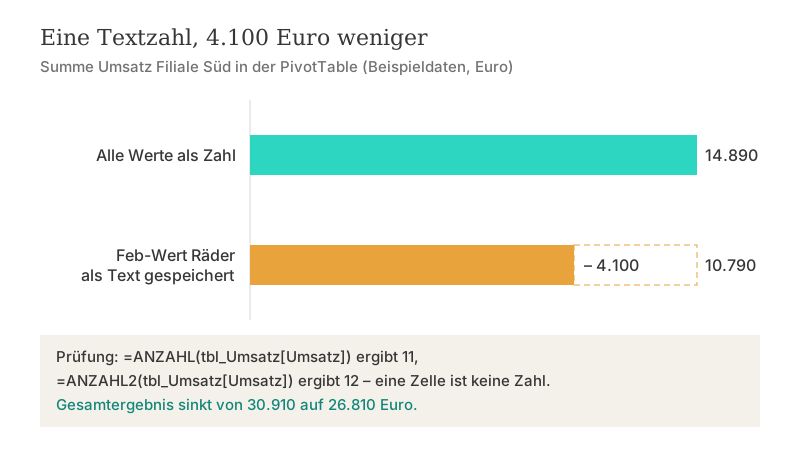
Ein Beispiel für den zweiten Fall: Ist im Fahrradladen der Februar-Umsatz „Süd – Räder“ (4.100 Euro) als Text in der Liste gelandet, zeigt die PivotTable für Süd nur 10.790 statt 14.890 Euro und als Gesamtergebnis 26.810 statt 30.910 Euro. Eine Fehlermeldung gibt es nicht. Auch eine Kontrollsumme mit =SUMME(tbl_Umsatz[Umsatz]) hilft hier nicht weiter: SUMME (SUM) ignoriert Textwerte in Bereichen ebenfalls und kommt deshalb auf dieselben 26.810 Euro. Zuverlässiger ist =ANZAHL(tbl_Umsatz[Umsatz]) im Vergleich zu =ANZAHL2(tbl_Umsatz[Umsatz]): ANZAHL (COUNT) zählt nur Zahlen, ANZAHL2 (COUNTA) alle nicht leeren Zellen. Im Beispiel liefert ANZAHL 11, ANZAHL2 aber 12 – eine Zelle ist also keine Zahl.
Aktualisieren nicht vergessen
Weil die PivotTable auf ihrem Cache rechnet, ändert sie sich nicht automatisch, wenn Sie Werte in der Quelle korrigieren. Rechtsklick in die PivotTable und Aktualisieren genügt für eine einzelne PivotTable. Bei mehreren PivotTables in einer Mappe wählen Sie PivotTable-Analyse > Aktualisieren > Alle aktualisieren. Das betrifft auch alle Korrekturen aus den Prüfschritten oben: Erst nach dem Aktualisieren zeigt die PivotTable die bereinigten Zahlen.
Zur Größe: Eine Excel-Tabelle kann laut Microsoft bis zu 1.048.576 Zeilen umfassen, und eine PivotTable verarbeitet bis zu 1.048.576 eindeutige Elemente pro Feld. Für die meisten Büroauswertungen ist das reichlich. Wird die Rohdatenmenge größer, ist das Datenmodell oder eine Datenbank der passendere Ort.
Checkliste für die nächste Rohdatenliste
- Eine Kopfzeile, jede Überschrift eindeutig, keine verbundenen Zellen.
- Langformat: Monate, Jahre oder Regionen stehen als Werte in einer Spalte, nicht als Spaltenköpfe.
- Keine Leerzeilen, keine Zwischensummen, keine Notizen unter den Daten.
- Jede Spalte hat einen einheitlichen Datentyp;
ANZAHLundANZAHL2liefern bei Zahlenspalten denselben Wert. - Einheitliche Schreibweisen in Textspalten, geprüft über das Filter-Dropdown.
- Die Liste ist als Excel-Tabelle mit sprechendem Namen formatiert.
- Nach jeder Änderung an der Quelle: aktualisieren und mit
ANZAHL/ANZAHL2prüfen, ob alle Zeilen als Zahlen mitgezählt werden.
Wer diese Punkte einmal sauber umsetzt, kann dieselbe PivotTable Monat für Monat weiterverwenden: neue Zeilen unten an die Tabelle anhängen, aktualisieren, fertig. Kommen die Daten aus mehreren Monatsdateien, hilft der Artikel Power Query: Monatsdateien aus einem Ordner zusammenführen beim nächsten Schritt.
Wie dieser Artikel entstanden ist
Anforderungen an die Quelldaten, Standardverhalten der Feldliste und Menüpfade stammen aus der Microsoft-Dokumentation. Die Umsatzzahlen des fiktiven Fahrradladens sind ein Beispiel; alle Summen und Anteile wurden mit Python nachgerechnet. Die Reihenfolge der Vorbereitungsschritte ist eine redaktionelle Empfehlung.
Alle Beispieldaten sind frei erfunden und dienen nur der Veranschaulichung. Unsere Arbeitsweise beschreiben wir unter Redaktion & Korrekturen.
Quellen und weiterführende Dokumentation
Ist Ihnen ein Fehler aufgefallen oder gilt etwas in Ihrer Excel-Version anders? Schreiben Sie uns an [email protected].