Sie bekommen eine CSV-Datei aus dem Onlineshop, der Banking-Software oder der Mitgliederverwaltung, klicken doppelt darauf, und Excel zeigt eine Tabelle. Auf den ersten Blick sieht alles brauchbar aus. Erst die Summe am Ende verrät, dass etwas nicht stimmt: Ein Betrag ist plötzlich ein Datum, ein anderer hat sich verhundertfacht, und in der Namensspalte stehen seltsame Zeichen.
Das Problem liegt selten an der Datei selbst. Eine CSV-Datei ist reiner Text ohne Angaben dazu, welches Zeichen Dezimalstellen trennt, welche Zeichenkodierung verwendet wurde oder ob eine Spalte Zahlen oder Kennungen enthält. Excel muss das raten. Dieser Artikel zeigt, wo das Raten schiefgeht, wie Sie es mit dem passenden Importweg verhindern und wie Sie bereits verdorbene Daten reparieren.
Was beim Doppelklick passiert
Laut Microsoft-Dokumentation verwendet Excel beim direkten Öffnen einer CSV-Datei die aktuellen Standardeinstellungen für die Datenformatierung. Auf einem deutsch eingestellten Windows heißt das in der Regel: Semikolon als Spaltentrenner, Komma als Dezimaltrennzeichen, Punkt als Tausendertrennzeichen. Viele Exporte, besonders aus international ausgerichteten Programmen, verwenden aber Komma als Spaltentrenner und Punkt als Dezimalzeichen. Passen beide Seiten nicht zusammen, interpretiert Excel jede Zelle nach seinen eigenen Regeln, ohne nachzufragen.
Hinzu kommt die automatische Datenkonvertierung. Excel versucht, Text in Zahlen, Datumswerte oder wissenschaftliche Schreibweise umzuwandeln. Bei echten Messwerten ist das praktisch. Bei Artikelnummern, Postleitzahlen und Beträgen mit fremdem Dezimalzeichen ist es die Hauptursache für Fehler.
Durchgerechnetes Beispiel: fünf Beträge, viele Fehlerquellen
Beispieldatei: Bestellexport eines fiktiven Vereinsshops, kommagetrennt, mit Dezimalpunkt, gespeichert als UTF-8 ohne BOM. Die Datei enthält fünf Datenzeilen:
Kunde,PLZ,Sendungsnummer,Betrag
Müller,01067,340123456789012345,1234.50
Größe GmbH,80331,340123456789012346,89.90
Becker,01309,340123456789012347,12.05
Schulz,50667,340123456789012348,249.99
Wagner,20095,340123456789012349,15.00
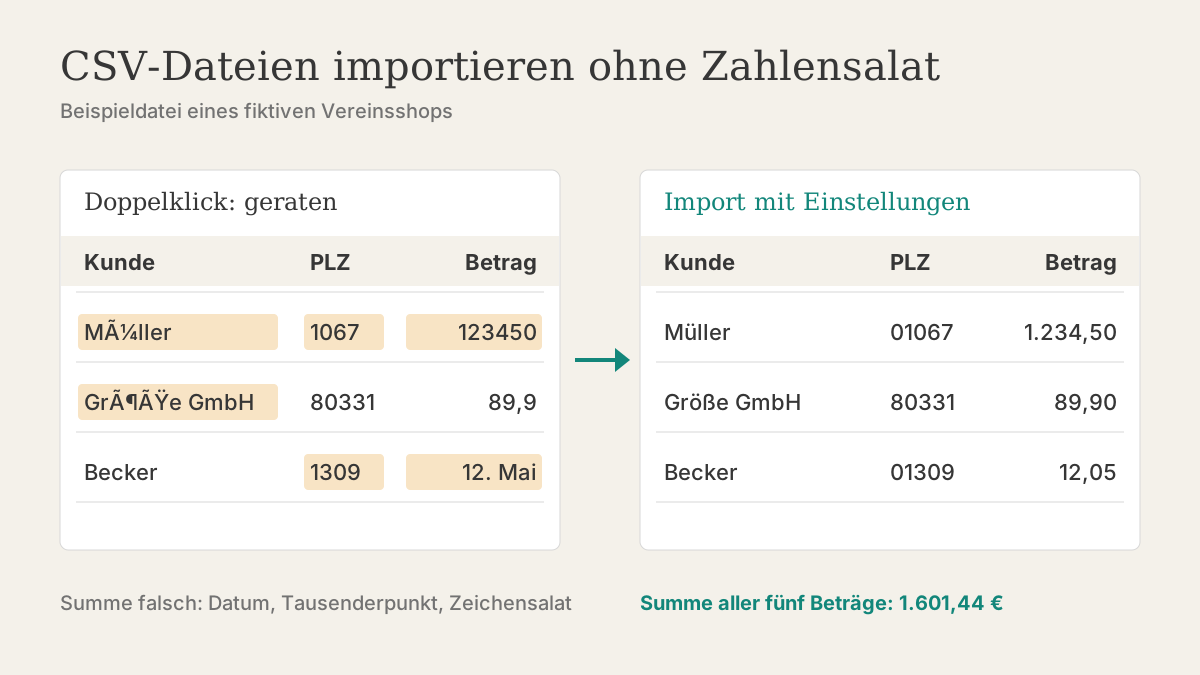
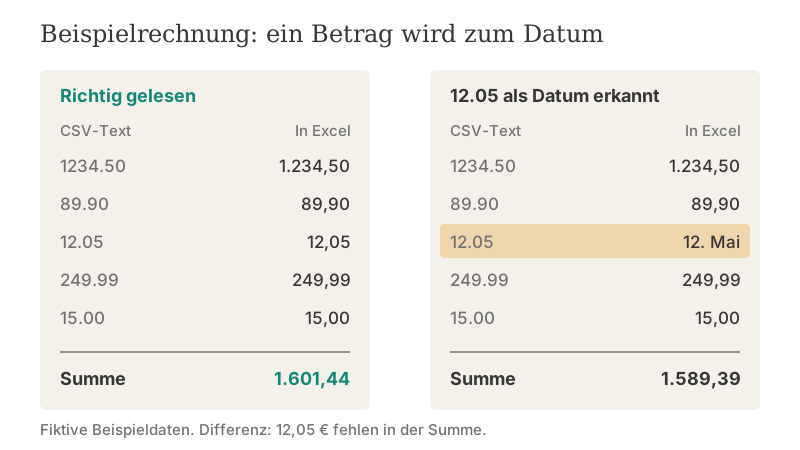
Die richtige Summe der Beträge lautet 1.601,44 Euro. Was beim unbedachten Öffnen oder bei einem Import mit unpassenden Einstellungen daraus werden kann, zeigt die folgende Tabelle.
| Originalwert | Fehlinterpretation | Ursache | Folge |
|---|---|---|---|
12.05 | 12. Mai (Datum) | Punkt dient im deutschen Gebietsschema als Datumstrenner | Betrag fehlt als Betrag in der Summe |
1234.50 | 123450 | Punkt wird als Tausendertrennzeichen gelesen | Betrag ist hundertmal zu groß |
Müller | Müller | UTF-8 wird als Windows-1252 gelesen | Suchen, Filtern und Verweise schlagen fehl |
01067 | 1067 | Postleitzahl wird als Zahl erkannt | Führende Null weg, PLZ ungültig |
340123456789012345 | 340123456789012000 | Excel speichert nur 15 signifikante Stellen | Sendungsnummern nicht mehr eindeutig |
Der Datumsfehler ist der tückischste, weil er unauffällig bleibt. Die Zelle zeigt je nach Format „12.05." oder „12. Mai", und was die Summe daraus macht, hängt davon ab, wie das Datum in der Zelle landet. Bleibt es Text oder sortieren Sie die Zeile beim Bereinigen als vermeintliches Datum aus, fehlt der Betrag: 1.601,44 − 12,05 = 1.589,39 Euro. Wird das Datum dagegen als Seriennummer gespeichert, rechnet SUMME (SUM) mit dieser Zahl weiter. Für den 12. Mai 2026 ist das die 46154, die Summe springt auf 47.743,39. Beides ist falsch, und der kleine Fehlbetrag fällt in einer langen Liste kaum auf. Hintergründe zu Seriennummern erklärt der Artikel Datumswerte in Excel.
Der Tausenderfehler wirkt drastischer: Mit 123450 statt 1234,50 ergibt die Summe 123.816,94 Euro. Das fällt zumindest bei einer Plausibilitätsprüfung auf. Die 18-stellige Sendungsnummer zeigt dagegen ein Problem, das sich nachträglich gar nicht beheben lässt: Laut Microsoft behält Excel bei Zahlen nur 15 Stellen Genauigkeit, die letzten drei Ziffern werden zu Nullen. Fünf unterschiedliche Sendungsnummern werden so zu derselben Zahl, und die Ursprungswerte sind verloren. Warum Excel überhaupt mit begrenzter Genauigkeit rechnet, erklärt Warum Excel 0,1 + 0,2 nicht exakt rechnet.
Weg 1: Import über Daten > Aus Text/CSV
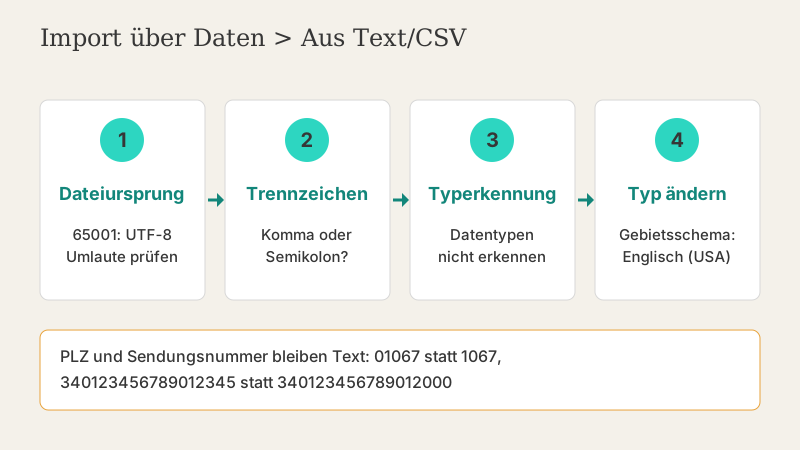
In Microsoft 365 führt der flexibelste Weg nach unserer Einschätzung über Power Query. Öffnen Sie eine leere Arbeitsmappe und wählen Sie Daten > Aus Text/CSV. Nach Auswahl der Datei erscheint ein Vorschaufenster mit drei wichtigen Einstellungen.
- Dateiursprung: Hier legen Sie die Zeichenkodierung fest. Für Exporte aus Webanwendungen ist meist „65001: Unicode (UTF-8)" richtig. Laut Microsoft Learn erkennt Power Query UTF-8 automatisch nur dann, wenn die Datei mit einer Bytereihenfolgemarke (BOM) beginnt. Fehlt sie, kann die Vorschau „Müller" zeigen. Stellen Sie den Dateiursprung dann manuell um, bis die Umlaute stimmen.
- Trennzeichen: Prüfen Sie, ob Komma, Semikolon oder Tabulator erkannt wurde. Stehen alle Werte in einer einzigen Spalte, ist das Trennzeichen falsch.
- Datentyperkennung: Standardmäßig wertet Power Query laut Dokumentation die ersten 200 Zeilen aus. Alternativ können Sie das gesamte Dataset auswerten lassen oder die Erkennung ganz abschalten. Für Dateien mit Kennungen und fremden Zahlenformaten ist „Datentypen nicht erkennen" nach unserer Einschätzung der sicherere Start, weil dann zunächst alles Text bleibt.
Klicken Sie anschließend auf Daten transformieren statt auf Laden. Im Power-Query-Editor weisen Sie jeder Spalte ihren Typ bewusst zu. Postleitzahl und Sendungsnummer bleiben Text. Für die Betragsspalte ist der entscheidende Schritt: Rechtsklick auf die Spaltenüberschrift, dann Typ ändern > Gebietsschema verwenden. Dort wählen Sie als Datentyp „Dezimalzahl" und als Gebietsschema „Englisch (USA)". Power Query liest „1234.50" dann als 1234,5 und „12.05" als 12,05, unabhängig davon, wie Ihr Windows eingestellt ist.
Ein Vorteil dieses Wegs: Die Schritte werden gespeichert. Kommt nächsten Monat eine neue Datei mit gleichem Aufbau, ändern Sie die Quelle oder aktualisieren die Abfrage, und alle Einstellungen greifen erneut. Wenn Sie regelmäßig mehrere solcher Dateien bekommen, lohnt sich der Ansatz aus Power Query: Monatsdateien aus einem Ordner zusammenführen.
Weg 2: Der klassische Textimport-Assistent
Wer die feste Abfolge in drei Schritten bevorzugt oder keine Abfrage in der Mappe haben möchte, kann den älteren Textimport-Assistenten verwenden. In aktuellen Versionen ist er standardmäßig ausgeblendet. Laut Microsoft aktivieren Sie ihn unter Datei > Optionen > Daten unter „Legacydatenimport-Assistenten anzeigen“ mit der Option „Aus Text (Legacy)“; danach erreichen Sie ihn über Daten bei den Legacy-Datenimport-Assistenten; danach erreichen Sie ihn über Daten > Daten abrufen > Legacy-Assistenten.gt; Daten abrufen bei den Legacy-Datenimport-Assistenten; danach erreichen Sie ihn über Daten > Daten abrufen > Legacy-Assistenten.gt; Legacy-Assistenten bei den Legacy-Datenimport-Assistenten; danach erreichen Sie ihn über Daten > Daten abrufen > Legacy-Assistenten.gt; Aus Text (Legacy).
Im ersten Schritt wählen Sie „Getrennt" und den passenden Dateiursprung, im zweiten das Trennzeichen. Im dritten Schritt liegt der eigentliche Schutz: Markieren Sie die Spalten PLZ und Sendungsnummer und setzen Sie das Spaltenformat auf „Text". Über die Schaltfläche Erweitert legen Sie fest, dass der Punkt das Dezimaltrennzeichen und das Komma das Tausendertrennzeichen ist. Damit werden die Beträge korrekt gelesen, ohne dass Sie die Windows-Ländereinstellungen ändern müssen.
Der Nachteil: Die Einstellungen gelten nur für diesen einen Import. Bei der nächsten Datei klicken Sie sich erneut durch alle drei Schritte.
Automatische Datenkonvertierung abschalten
In Microsoft 365 sowie Excel 2021 und 2024 gibt es laut Microsoft zusätzlich Optionen, mit denen Sie einzelne automatische Umwandlungen abschalten können. Sie finden sie unter Datei > Optionen > Daten im Abschnitt zur automatischen Datenkonvertierung. Getrennt einstellbar sind unter anderem:
- das Entfernen führender Nullen,
- das Kürzen langer Zahlen auf 15 Stellen mit Anzeige in wissenschaftlicher Schreibweise,
- die Umwandlung von Ziffern rund um den Buchstaben E in wissenschaftliche Notation,
- die Umwandlung von Buchstaben-Zahlen-Folgen in Datumswerte.
Diese Optionen helfen besonders beim direkten Öffnen per Doppelklick. Das Problem des fremden Dezimaltrennzeichens lösen sie aber nicht: Ob „1234.50" als Zahl gilt, entscheidet weiterhin das Gebietsschema. Nach unserer Einschätzung sind die Optionen ein gutes Sicherheitsnetz, ersetzen aber keinen bewussten Import.
Bereits importierte Daten reparieren
Manchmal ist es zu spät, und die Daten stehen schon in der Tabelle. Was sich retten lässt, hängt davon ab, ob die Ursprungsinformation noch vorhanden ist.
Beträge mit ZAHLENWERT umwandeln
Stehen die Beträge noch als Text in den Zellen, etwa „1234.50", hilft die Funktion ZAHLENWERT (NUMBERVALUE). Ihre Syntax lautet ZAHLENWERT(Text;[Dezimaltrennzeichen];[Gruppentrennzeichen]). Für Texte in Spalte D schreiben Sie in eine Hilfsspalte:
=ZAHLENWERT(D2;".";",")Die Formel liefert unabhängig von den Ländereinstellungen 1234,5. Kopieren Sie die Ergebnisse anschließend als Werte zurück, falls Sie die Hilfsspalte nicht behalten wollen. Mit =SUMME(E2:E6) ergibt sich für die Beispieldatei wieder 1.601,44.
Was sich nicht mehr retten lässt
Wurde ein Wert bereits umgewandelt und die Datei danach gespeichert, ist die Information teilweise verloren. Eine Postleitzahl 1067 können Sie mit dem Zahlenformat 00000 wieder fünfstellig anzeigen, weil die fehlende Null eindeutig ist. Bei der Sendungsnummer funktioniert das nicht: Aus 340123456789012000 lassen sich die drei letzten Ziffern nicht zurückgewinnen. Auch ein Betrag, der zum Datum geworden ist, lässt sich nur mühsam zurückrechnen, weil nicht jeder Betrag ein gültiges Datum ergibt. In derselben Spalte stehen dann Datumswerte, Zahlen und Text gemischt.
Zeichensalat bei Umlauten
„Müller" und „Größe" entstehen, wenn UTF-8-kodierter Text als Windows-1252 gelesen wird: Jeder Umlaut und das ß bestehen in UTF-8 aus zwei Bytes, die dann einzeln als zwei Zeichen erscheinen. Mit WECHSELN-Formeln (SUBSTITUTE) lässt sich das notdürftig flicken, zuverlässiger ist ein neuer Import mit Dateiursprung UTF-8. Das kostet nach unserer Einschätzung weniger Zeit als jede Formelreparatur.
Welcher Weg wann passt
| Situation | Empfohlener Weg | Begründung |
|---|---|---|
| Wiederkehrender Export mit gleichem Aufbau | Daten > Aus Text/CSV mit gespeicherten Schritten | Einmal einrichten, danach nur aktualisieren |
| Einmalige Datei, wenige Spalten | Textimport-Assistent | Spaltenformate und Trennzeichen in einem Durchgang festlegen |
| Dateien werden oft per Doppelklick geöffnet, auch im Team | Automatische Datenkonvertierung anpassen | Schützt führende Nullen, lange Nummern und vor Datumsumwandlung |
| Daten stehen schon als Text in der Tabelle | ZAHLENWERT in einer Hilfsspalte | Unabhängig vom Gebietsschema, ohne Neuimport |
| Werte wurden bereits umgewandelt und gespeichert | Neuimport aus der Originaldatei | Verlorene Ziffern lassen sich nicht rekonstruieren |
Checkliste für die nächste CSV-Datei
Öffnen Sie die Datei vor dem Import kurz in einem Texteditor wie dem Windows-Editor. Dort sehen Sie ohne jede Interpretation, welches Trennzeichen verwendet wird, ob Beträge Punkt oder Komma enthalten und ob Kennungen führende Nullen haben. Dieser kurze Blick erspart oft eine längere Fehlersuche.
- Kodierung prüfen: Stimmen die Umlaute in der Vorschau? Falls nicht, Dateiursprung auf UTF-8 stellen.
- Trennzeichen prüfen: Verteilen sich die Werte auf die richtigen Spalten?
- Kennungen schützen: Postleitzahlen, Kunden-, Artikel- und Sendungsnummern als Text importieren.
- Beträge mit Gebietsschema umwandeln: bei Dezimalpunkt „Englisch (USA)" wählen.
- Kontrollsumme bilden: Summe und Zeilenzahl mit dem Quellsystem oder einem bekannten Wert abgleichen.
- Original aufbewahren: Die CSV-Datei nach einem Doppelklick nie überschreiben.
Die Kontrollsumme ist der einfachste Test, ob der Import funktioniert hat. In der Beispieldatei hätte der Abgleich mit 1.601,44 Euro sowohl den Datumsfehler als auch den Tausenderfehler sofort sichtbar gemacht.
Wie dieser Artikel entstanden ist
Menüpfade, Funktionssyntax, die BOM-Erkennung, die Typerkennung von Power Query und die Optionen zur automatischen Datenkonvertierung beruhen auf der Microsoft-Dokumentation. Die Beispieldatei ist fiktiv; alle Summen und Umwandlungen wurden mit Python nachgerechnet. Die Entscheidungshilfe ist eine redaktionelle Einschätzung.
Alle Beispieldaten sind frei erfunden und dienen nur der Veranschaulichung. Unsere Arbeitsweise beschreiben wir unter Redaktion & Korrekturen.
Quellen und weiterführende Dokumentation
- Microsoft Support: Importieren oder Exportieren von Textdateien (TXT oder CSV)
- Microsoft Support: Textimport-Assistent
- Microsoft Learn: Power Query-Connector Text/CSV
- Microsoft Learn: Datentypen in Power Query
- Microsoft Support: ZAHLENWERT (Funktion)
- Microsoft Support: Datenimport- und Analyseoptionen in Excel
Ist Ihnen ein Fehler aufgefallen oder gilt etwas in Ihrer Excel-Version anders? Schreiben Sie uns an [email protected].