Ein Diagramm soll eine Frage schneller beantworten als die Tabelle darunter. Wenn Leser erst rätseln müssen, welche Säule zu welcher Legende gehört, oder wenn ein Kreis mit zwölf dünnen Tortenstücken auf der Folie landet, hat das Diagramm seinen Zweck verfehlt. In den meisten Fällen liegt das nicht an Farben oder Schriften, sondern an der Wahl des Diagrammtyps.
Dieser Artikel zeigt, wie Sie aus der Frage, die Ihre Daten beantworten sollen, den passenden Typ ableiten. Grundlage sind die Diagrammtypen, die Excel für Microsoft 365 anbietet, und die Hinweise, die Microsoft selbst zu ihrem Einsatz gibt. Durchgerechnet wird alles an einem Beispiel.
Zuerst die Frage, dann der Diagrammtyp
Bevor Sie auf Einfügen > Empfohlene Diagramme klicken, formulieren Sie in einem Satz, was der Leser nach drei Sekunden wissen soll. Fast jede Frage aus dem Büroalltag fällt in eine von fünf Gruppen:
- Vergleich: Welche Warengruppe hat den höchsten Umsatz? Welche Filiale liegt hinten?
- Entwicklung über die Zeit: Wie haben sich die Umsätze von Januar bis Dezember verändert?
- Anteil am Ganzen: Wie viel Prozent des Umsatzes stammen aus dem Fahrradverkauf?
- Zusammenhang: Steigen die Werkstattaufträge mit der Temperatur?
- Verteilung: Wie streuen die Rechnungsbeträge, wo liegt der Großteil?
Erst wenn die Frage feststeht, lohnt der Blick in die Diagrammgalerie. Die empfohlenen Diagramme von Excel sind ein brauchbarer Vorschlag, aber Excel kennt Ihre Frage nicht. Microsoft weist selbst darauf hin, dass das per Alt+F1 sofort erzeugte Diagramm „möglicherweise nicht das beste Diagramm für die Daten“ ist.
Die Beispieldaten
Beispieldatei: Umsätze eines fiktiven Fahrradladens für die Jahre 2024 und 2025, aufgeteilt in fünf Warengruppen. Die Werte sind erfunden, die Rechnungen dazu sind exakt.
| Warengruppe | 2024 | 2025 | Anteil 2025 | Veränderung |
|---|---|---|---|---|
| Fahrräder | 201.900 | 214.300 | 51,1 % | +6,1 % |
| Ersatzteile | 70.300 | 76.100 | 18,2 % | +8,3 % |
| Zubehör | 59.800 | 57.400 | 13,7 % | −4,0 % |
| Werkstatt | 38.200 | 43.800 | 10,5 % | +14,7 % |
| Bekleidung | 29.600 | 27.500 | 6,6 % | −7,1 % |
| Summe | 399.800 | 419.100 | 100 % | +4,8 % |
Die Anteile sind auf eine Nachkommastelle gerundet und ergeben zusammen 100,1 %. Das ist ein reiner Rundungseffekt; wenn Sie Anteile beschriften, sollten Sie ihn kennen, bevor jemand nachrechnet. Für den Monatsverlauf 2025 liegen zusätzlich zwölf Monatsumsätze vor, von 21.400 Euro im Januar bis 47.300 Euro im Juli; die Monate summieren sich ebenfalls auf 419.100 Euro.
An diesen Daten lassen sich vier verschiedene Fragen stellen, und jede verlangt einen anderen Diagrammtyp.
Vergleich: Säulen oder Balken
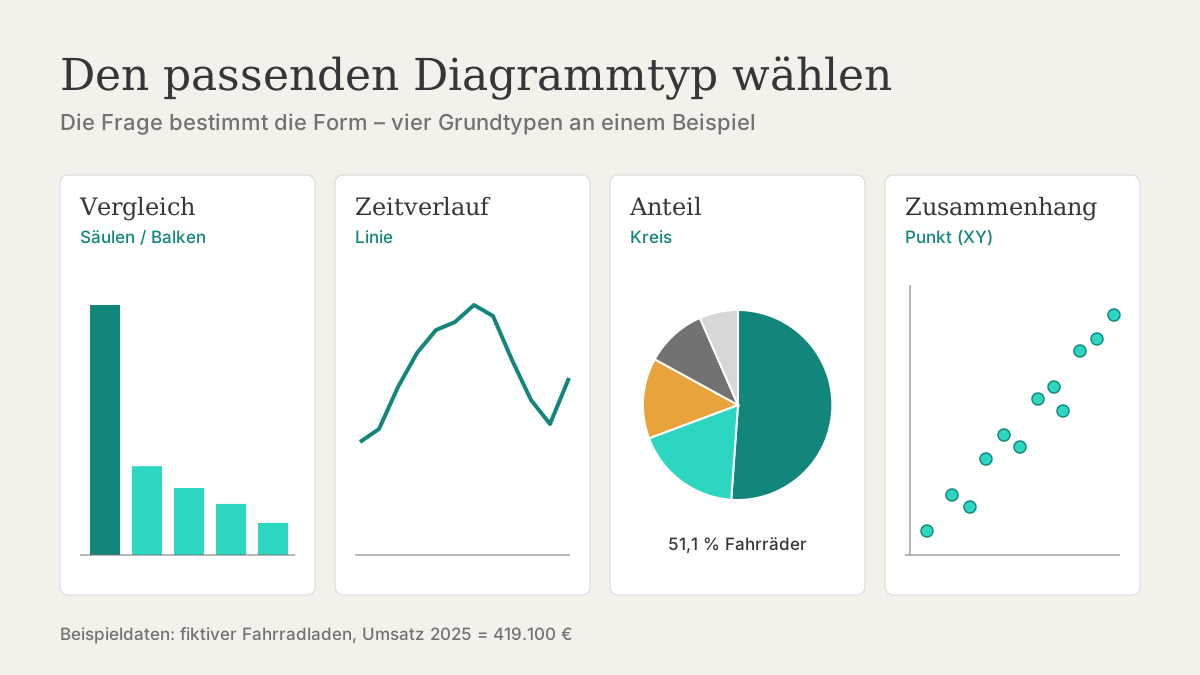
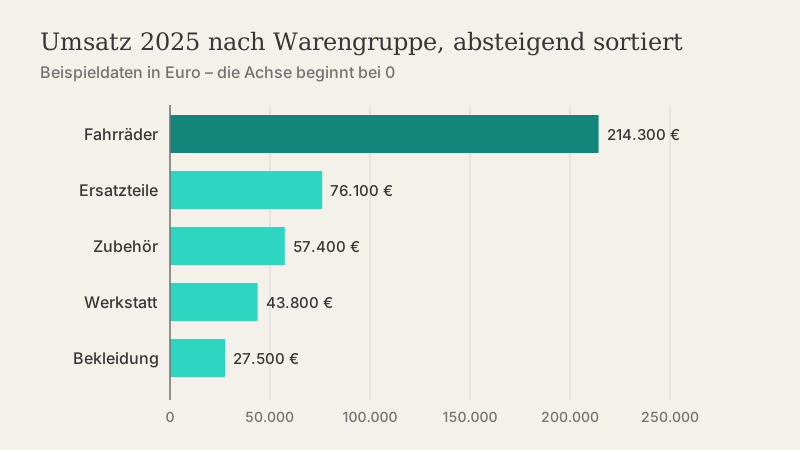
Für die Frage „Welche Warengruppe bringt wie viel Umsatz?“ ist ein Säulen- oder Balkendiagramm die naheliegende Wahl. Das Auge vergleicht Längen auf einer gemeinsamen Grundlinie sehr zuverlässig. Unterschiede wie 57.400 Euro (Zubehör) gegenüber 43.800 Euro (Werkstatt) lassen sich sofort einordnen.
Ob Säulen (senkrecht) oder Balken (waagerecht), entscheidet vor allem die Beschriftung. Microsoft nennt als Bedingungen für ein Balkendiagramm unter anderem lange Achsenbeschriftungen. Bei kurzen Namen wie „Werkstatt“ funktionieren Säulen gut; bei langen Namen dreht Excel die Beschriftungen unter Säulen schräg, dann sind Balken lesbarer.
Zwei Regeln machen den Vergleich deutlich besser:
- Nach Größe sortieren. Bei Kategorien ohne natürliche Reihenfolge (Warengruppen, Filialen, Mitarbeitende) sortieren Sie die Quelltabelle absteigend nach Wert. Dann ergibt sich die Rangfolge von selbst. Bei geordneten Kategorien wie Altersgruppen oder einer Bewertungsskala bleibt die natürliche Reihenfolge.
- Die Wertachse bei null beginnen lassen. Die Länge einer Säule wird als Größe gelesen. Mehr dazu im Abschnitt über typische Fehler.
Wollen Sie 2024 und 2025 vergleichen, eignen sich gruppierte Säulen: je Warengruppe zwei Säulen nebeneinander. Bei fünf Gruppen und zwei Jahren bleibt das übersichtlich. Bei mehr als etwa drei Reihen pro Gruppe wird es nach unserer Einschätzung unruhig; dann ist es oft besser, gleich die Veränderung in Prozent als einzelne Säulenreihe zu zeigen.
Gestapelt oder gruppiert
Gestapelte Säulen zeigen die Gesamtsumme und ihre Zusammensetzung in einem Element. Microsoft empfiehlt sie, wenn Sie mehrere Datenreihen haben und die Gesamtsummen hervorheben möchten. Der Haken: Nur das unterste Segment steht auf der Grundlinie. Alle anderen Segmente „schweben“ und sind schwer miteinander zu vergleichen. Ob die Werkstatt von 2024 auf 2025 gewachsen ist, lässt sich in einer gestapelten Säule kaum erkennen; in gruppierten Säulen dagegen sofort (38.200 gegenüber 43.800 Euro).
Faustregel: Gestapelt, wenn die Summe die Botschaft ist. Gruppiert, wenn die einzelnen Teile verglichen werden sollen.
Zeitverlauf: das Liniendiagramm
Für den Monatsverlauf ist das Liniendiagramm der Standard. Microsoft beschreibt es als „ideal zum Darstellen von Trends in Daten bei gleichmäßigen Intervallen (etwa Monate, Quartale oder Geschäftsjahre)“. Die Linie verbindet die Punkte und betont damit genau das, was bei Zeitreihen interessiert: Anstieg, Abfall, Saisonmuster. Im Beispiel sieht man auf einen Blick, dass der Umsatz von Januar bis Juli steigt, im Herbst fällt und im Dezember mit 33.500 Euro wieder anzieht.
Säulen sind für Zeitreihen nicht falsch, solange es wenige Zeitpunkte sind, etwa vier Quartale. Bei zwölf oder mehr Zeitpunkten wird ein Säulenwald unruhiger als eine Linie. Mehrere Jahre lassen sich als mehrere Linien übereinanderlegen; ab vier oder fünf Linien leidet die Lesbarkeit, weil sich die Linien kreuzen.
Gestapelte Liniendiagramme sollten Sie meiden. Microsoft weist darauf hin, dass die Daten dort addiert werden und man nicht leicht erkennt, dass die Linien gestapelt sind. Die oberste Linie zeigt dann die Summe, nicht den Wert der obersten Reihe – eine häufige Quelle für Fehlinterpretationen.
Anteile: Kreisdiagramm nur unter Bedingungen
Das Kreisdiagramm zeigt jeden Wert als Anteil an der Summe. Microsoft nennt dafür vier Bedingungen: nur eine Datenreihe, keine negativen Werte, fast keine Nullwerte und höchstens sieben Kategorien.
Die Umsatzanteile 2025 erfüllen alle vier Bedingungen. Ein Kreis mit fünf Segmenten ist hier vertretbar, vor allem weil die Kernaussage „gut die Hälfte des Umsatzes kommt aus dem Fahrradverkauf“ lautet. Gut ein Halbkreis ist ein Bild, das jeder sofort versteht. Rechnerisch belegt das Segment Fahrräder 51,1 % von 360 Grad, also rund 184 Grad.
Schwierig wird es bei den kleineren Segmenten. Zubehör (13,7 %), Werkstatt (10,5 %) und Bekleidung (6,6 %) sind als Winkel kaum genau zu unterscheiden. Hier helfen zwei Dinge: Datenbeschriftungen mit Prozentwerten direkt am Segment und eine Sortierung, bei der das größte Segment oben bei 12 Uhr beginnt.
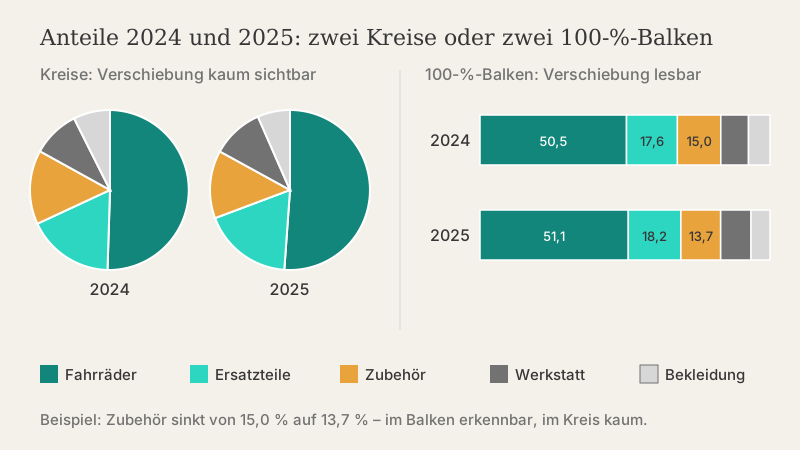
Ungeeignet ist der Kreis, sobald Sie zwei Jahre vergleichen wollen. Zwei Kreise nebeneinander zwingen den Leser, Winkel über Distanz zu vergleichen. Dass der Anteil von Zubehör von 15,0 % auf 13,7 % gesunken ist, sehen Sie in zwei Kreisen praktisch nicht. Zwei gestapelte 100-%-Balken übereinander zeigen dieselbe Information deutlich lesbarer. Auch das Ringdiagramm, das mehrere Reihen erlaubt, beschreibt Microsoft selbst als „nicht einfach zu lesen“ und schlägt stattdessen gestapelte Säulen oder Balken vor.
Zusammenhang und Verteilung
Zwei Fragen fallen aus dem Schema Vergleich/Zeit/Anteil heraus.
Zusammenhang zwischen zwei Messgrößen zeigen Sie mit dem Punktdiagramm (XY). Jeder Punkt ist ein Wertepaar, etwa Tageshöchsttemperatur und Zahl der Werkstattaufträge an diesem Tag. Microsoft beschreibt das Punktdiagramm als Typ mit zwei Größenachsen; anders als beim Liniendiagramm sind beide Achsen echte Zahlenachsen. Ein Fehler, der oft passiert: Die Daten werden als Liniendiagramm eingefügt, die x-Werte landen als Kategorien auf der Achse, und Excel zeichnet die Temperaturen in Tabellenreihenfolge statt nach Größe. Wer eine Trendlinie braucht, fügt sie über Diagrammentwurf > Diagrammelement hinzufügen > Trendlinie hinzu. Ein sichtbarer Zusammenhang ist dabei noch kein Beleg für Ursache und Wirkung.
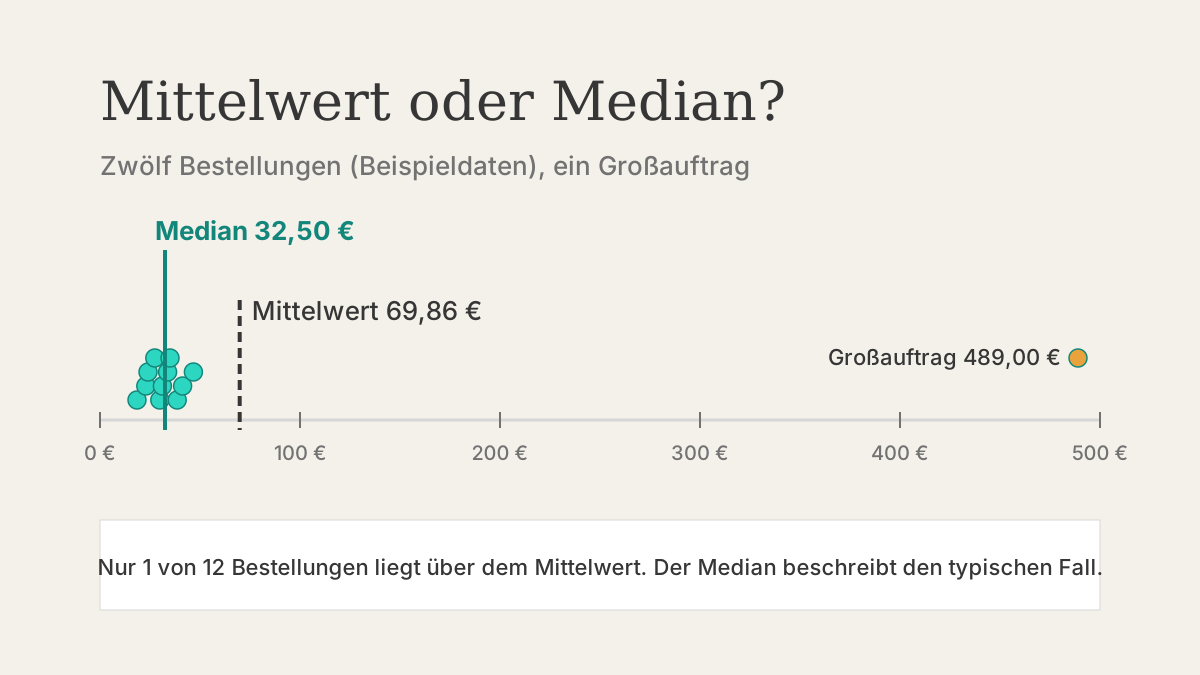
Verteilung zeigen Sie mit einem Histogramm. Es fasst Werte in Klassen zusammen, zum Beispiel Rechnungsbeträge in Stufen von 50 Euro, und zeigt, wie viele Rechnungen in jede Klasse fallen. So sehen Sie, ob die meisten Kunden kleine Beträge zahlen und wenige große Käufe den Durchschnitt nach oben ziehen. Wie man in so einem Fall den typischen Wert richtig beschreibt, erklärt der Artikel Mittelwert oder Median.
Entscheidungshilfe auf einen Blick
| Frage | Erste Wahl | Alternative | Eher vermeiden |
|---|---|---|---|
| Welche Kategorie ist am größten? | Säulen, sortiert | Balken bei langen Namen | Kreis mit vielen Segmenten |
| Wie hat sich ein Wert entwickelt? | Linie | Säulen bei wenigen Zeitpunkten | Gestapelte Linie |
| Wie verteilt sich ein Ganzes? | Kreis (max. 7 Teile, 1 Reihe) | 100-%-Balken | Ring, 3D-Kreis |
| Wie verschieben sich Anteile? | 100-%-Balken oder -Säulen | Linie der Anteile | Mehrere Kreise |
| Hängen zwei Größen zusammen? | Punkt (XY) | – | Liniendiagramm |
| Wie streuen die Werte? | Histogramm | Säulen mit selbst gebildeten Klassen | Kreis |
Typische Fehler mit Ursache und Lösung
Abgeschnittene Wertachse bei Säulen
Excel wählt die Achsenskalierung automatisch und lässt die Achse je nach Datenlage oberhalb von null beginnen. Angenommen, die Achse eines Säulendiagramms beginnt bei 40.000 Euro. Dann ist die Säule Zubehör (57.400 Euro) im Bild 17.400 Einheiten hoch, die Säule Werkstatt (43.800 Euro) nur 3.800. Optisch wirkt Zubehör damit rund 4,6-mal so groß, tatsächlich liegt es nur 31 % über der Werkstatt. Lösung: Achse markieren, Strg+1, unter Achsenoptionen das Minimum auf 0 setzen. Bei Liniendiagrammen ist eine Achse, die nicht bei null beginnt, eher vertretbar, weil dort der Verlauf und nicht die Länge gelesen wird. Kennzeichnen Sie das dann aber deutlich.
3D-Effekte
3D-Säulen und 3D-Kreise verzerren durch die Perspektive: Vordere Segmente wirken größer als hintere mit gleichem Wert. Viele 3D-Varianten in Excel verwenden laut Microsoft nicht einmal eine echte dritte Achse, liefern also keine zusätzliche Information. Nehmen Sie die 2D-Variante.
Zeilen und Spalten vertauscht
Excel entscheidet beim Einfügen selbst, ob Zeilen oder Spalten die Datenreihen bilden. Steht im Ergebnis die Jahreszahl auf der horizontalen Achse, obwohl Sie Warengruppen vergleichen wollten, hilft Diagrammentwurf > Zeile/Spalte wechseln. Ein verwandtes Problem: Stehen Jahreszahlen als Zahlen in der Kopfzeile oder in der ersten Spalte, kann Excel sie als zusätzliche Datenreihe zeichnen statt als Beschriftung zu verwenden. Abhilfe: Jahreszahlen als Text eingeben („Jahr 2024“) oder die Datenquelle über Diagrammentwurf > Daten auswählen korrigieren.
Zu viele Reihen in einem Diagramm
Technisch erlaubt Excel bis zu 255 Datenreihen in einem Diagramm. Lesbar ist das nicht. Wenn die Legende mehr als etwa fünf Einträge hat, prüfen Sie, ob Sie die wichtigsten Reihen hervorheben und den Rest grau zeichnen oder das Diagramm auf mehrere kleine Diagramme mit gleicher Skalierung aufteilen.
Kreis über Werte, die kein Ganzes bilden
Ein Kreis setzt voraus, dass die Teile zusammen 100 % ergeben. Umfragen mit Mehrfachantworten, Durchschnittswerte oder Veränderungsraten bilden kein Ganzes. Ein Kreis aus „+6,1 %, +8,3 %, −4,0 % …“ ist sinnlos, und negative Werte schließt Microsoft für Kreisdiagramme ausdrücklich aus. Für Veränderungsraten sind Balken mit Null-Linie die richtige Wahl; wie man solche Raten sauber berechnet, steht im Artikel Prozent, Prozentpunkte, Veränderungsraten.
So gehen Sie in Excel vor
- Daten als zusammenhängenden Bereich mit Überschriften anlegen, idealerweise als Tabelle (Strg+T). Keine leeren Zeilen, keine Summenzeile im markierten Bereich – sonst wird die Summe als zusätzliche Kategorie gezeichnet.
- Bei Vergleichen die Daten absteigend sortieren.
- Bereich markieren und Einfügen > Empfohlene Diagramme wählen. Passt keiner der Vorschläge zur Frage, über die Registerkarte Alle Diagramme den Typ aus der Entscheidungshilfe nehmen.
- Diagrammtitel als Aussage formulieren: „Werkstatt wächst am stärksten (+14,7 %)“ statt „Umsatz nach Warengruppe“.
- Überflüssiges entfernen: Legende bei nur einer Reihe, Gitternetzlinien, wenn Datenbeschriftungen vorhanden sind, Schatten und Verläufe.
- Achsen prüfen: Säulen und Balken bei null beginnen lassen, Einheiten im Achsentitel angeben (Euro, Stück, Prozent).
Checkliste vor dem Versand
Bevor das Diagramm in den Bericht oder die Präsentation geht, lohnt ein kurzer Abgleich. Lässt sich die Frage, die das Diagramm beantworten soll, in einem Satz formulieren und steht diese Antwort im Titel? Passt der Typ zur Frage – Vergleich, Zeit, Anteil, Zusammenhang oder Verteilung? Beginnen Säulen und Balken bei null? Hat ein Kreisdiagramm höchstens sieben Segmente, nur positive Werte und eine einzige Reihe? Sind Rundungsdifferenzen bei Prozentbeschriftungen geklärt? Und ist das Diagramm auch ohne Farbe verständlich, etwa im Schwarz-Weiß-Ausdruck?
Wenn alle Punkte erfüllt sind, braucht das Diagramm kaum noch Erklärung. Und wenn Sie bei einer Frage zwischen zwei Typen schwanken, ist der schlichtere meistens die sicherere Wahl: Säulen und Linien sind vertraut und lassen sich kaum falsch lesen.
Wie dieser Artikel entstanden ist
Die Einsatzbedingungen der Diagrammtypen (z. B. Kreisdiagramm mit einer Datenreihe und höchstens sieben Kategorien) und die Menüpfade stammen aus der Microsoft-Dokumentation. Die Umsatzzahlen des Fahrradladens sind fiktive Beispieldaten; alle Anteile und Veränderungsraten wurden mit Python nachgerechnet. Die Entscheidungsregeln sind redaktionelle Einschätzung.
Alle Beispieldaten sind frei erfunden und dienen nur der Veranschaulichung. Unsere Arbeitsweise beschreiben wir unter Redaktion & Korrekturen.
Quellen und weiterführende Dokumentation
Ist Ihnen ein Fehler aufgefallen oder gilt etwas in Ihrer Excel-Version anders? Schreiben Sie uns an [email protected].