„Der durchschnittliche Bestellwert liegt bei knapp 70 Euro." Der Satz klingt präzise und ist rechnerisch korrekt. Trotzdem kann er ein falsches Bild erzeugen, wenn elf von zwölf Kunden deutlich weniger ausgegeben haben. Welcher Lagewert eine Zahlenreihe ehrlich beschreibt, hängt davon ab, wie die Werte verteilt sind und welche Frage Sie beantworten wollen.
Dieser Artikel zeigt an einem durchgerechneten Beispiel, wie weit Mittelwert und Median auseinanderliegen können, welche Excel-Funktionen es dafür gibt und woran Sie im Alltag erkennen, welcher Wert in den Bericht gehört.
Zwei Werte, zwei Fragen
Der Mittelwert (arithmetisches Mittel) ist die Summe aller Werte geteilt durch ihre Anzahl. Er beantwortet die Frage: Wie viel entfällt auf jeden Fall, wenn man die Gesamtmenge gleichmäßig verteilt? In Excel berechnet ihn die Funktion MITTELWERT (englisch AVERAGE) mit der Syntax MITTELWERT(Zahl1;[Zahl2];...).
Der Median ist der Wert in der Mitte der sortierten Reihe: Die eine Hälfte der Werte liegt darunter, die andere darüber. Er beantwortet die Frage: Was ist ein typischer Fall? Die Excel-Funktion heißt MEDIAN (englisch ebenfalls MEDIAN), Syntax MEDIAN(Zahl1;[Zahl2];...). Bei einer geraden Anzahl von Werten bildet Excel laut Microsoft-Dokumentation den Mittelwert der beiden mittleren Zahlen.
Microsoft nennt in der Dokumentation beider Funktionen ein kleines Beispiel: Für die Zahlen 2, 3, 3, 5, 7 und 10 ist der Mittelwert 5, der Median 4 und der Modalwert (häufigster Wert, in Excel MODUS.EINF, englisch MODE.SNGL) 3. Bei symmetrisch verteilten Daten fallen die drei Maße zusammen, bei schiefen Verteilungen weichen sie voneinander ab. Genau diese Abweichung ist die eigentliche Information.
Beispielrechnung: zwölf Bestellungen, ein Großauftrag
Beispieldatei: Bestellwerte eines fiktiven Online-Shops für Strickwolle aus einer Woche, in Euro. Die Werte stehen in A2:A13.
| Bestellung | Wert in € | Bestellung | Wert in € |
|---|---|---|---|
| 1 | 18,50 | 7 | 33,80 |
| 2 | 22,90 | 8 | 35,00 |
| 3 | 24,00 | 9 | 38,60 |
| 4 | 27,40 | 10 | 41,30 |
| 5 | 29,90 | 11 | 46,70 |
| 6 | 31,20 | 12 | 489,00 |
Die Summe beträgt 838,30 Euro. Daraus ergeben sich:
=MITTELWERT(A2:A13)   → 69,858333…  (gerundet 69,86 €)
=MEDIAN(A2:A13)       → 32,50 €
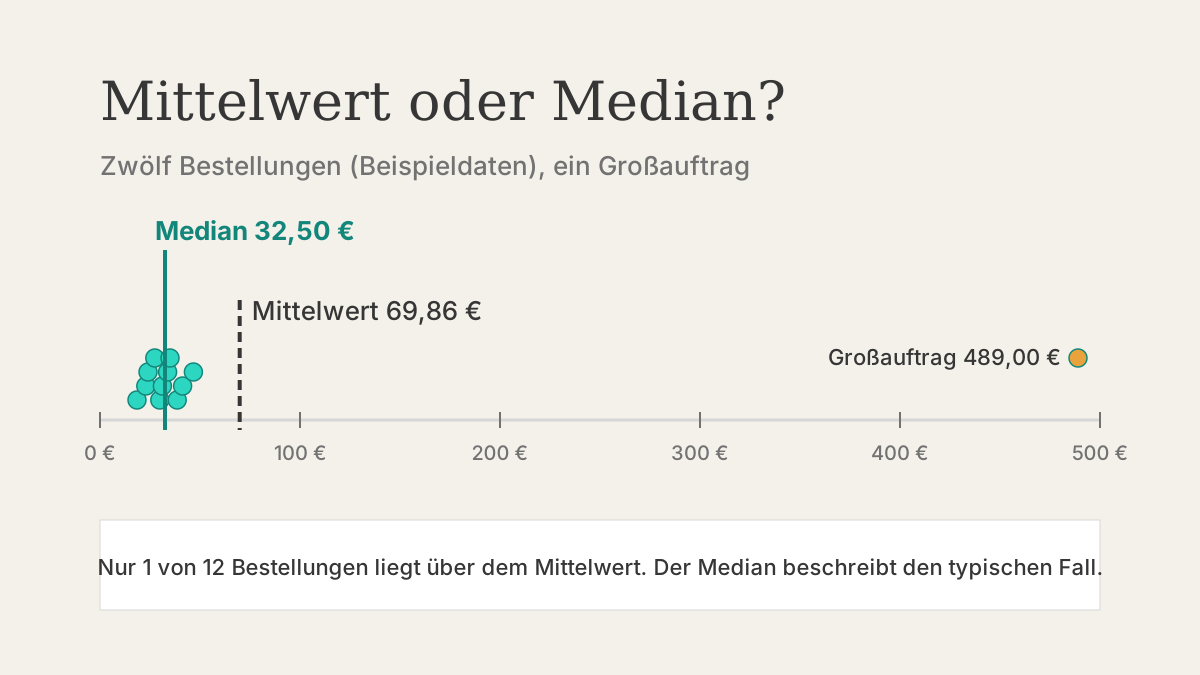
Der Median liegt zwischen dem sechsten Wert (31,20) und dem siebten (33,80), also bei (31,20 + 33,80) / 2 = 32,50 Euro. Der Mittelwert ist mehr als doppelt so hoch. Und nur eine einzige der zwölf Bestellungen liegt überhaupt über dem Mittelwert, nämlich der Großauftrag über 489 Euro. Für die Aussage „So viel gibt ein Kunde typischerweise aus" ist der Mittelwert hier unbrauchbar.
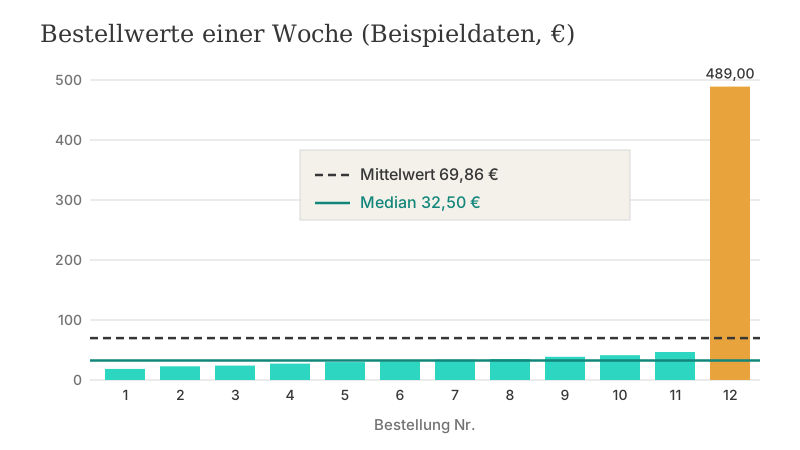
Lässt man den Großauftrag weg, sinkt der Mittelwert der übrigen elf Werte auf rund 31,75 Euro, der Median auf 31,20 Euro. Ein Wert hat den Durchschnitt also um gut 38 Euro verschoben, den Median dagegen nur um 1,30 Euro. Diese Unempfindlichkeit gegenüber Extremwerten nennt man Robustheit.
Wenn der Ausreißer ein Tippfehler ist
Angenommen, die 489,00 waren in Wahrheit 48,90 und jemand hat das Komma verrutscht. Mit dem korrigierten Wert ergibt sich ein Mittelwert von 33,18 Euro (gerundet), der Median bleibt exakt bei 32,50 Euro. Der Median hat den Erfassungsfehler also schlicht ignoriert. Das ist Stärke und Schwäche zugleich: Er schützt den Bericht vor Ausreißern, verrät Ihnen aber auch nicht, dass einer existiert. Den Hinweis auf den Fehler liefert erst der Vergleich beider Werte.
Welcher Wert passt zu welcher Frage
Es gibt keinen grundsätzlich „richtigen" Lagewert. Der Mittelwert ist nicht falsch, er beantwortet nur eine andere Frage. Wer für die nächste Woche den Gesamtumsatz planen will, braucht den Mittelwert: 12 Bestellungen mal 69,8583… Euro ergeben wieder exakt die tatsächliche Summe von 838,30 Euro. Wer dagegen wissen will, ab welchem Bestellwert sich eine Versandkostenfreigrenze für die Mehrheit der Kunden lohnt, braucht den Median oder noch besser mehrere Quantile.
| Situation | Geeigneter Wert | Begründung |
|---|---|---|
| Summen hochrechnen, Budget planen | Mittelwert | Mittelwert × Anzahl = Summe; der Median erfüllt das nicht |
| Typischen Fall beschreiben (Gehälter, Bestellwerte, Bearbeitungszeiten) | Median | Solche Größen sind meist rechtsschief, einzelne hohe Werte verzerren den Mittelwert |
| Messwerte ohne starke Ausreißer, annähernd symmetrisch | Mittelwert | Beide Werte liegen nah beieinander, der Mittelwert ist vertrauter |
| Kleine Stichprobe mit möglichen Erfassungsfehlern | Median, plus Prüfung der Ausreißer | Robust, aber Abweichung zum Mittelwert als Warnsignal nutzen |
| Kategorien oder ganzzahlige Antworten (z. B. Schulnoten, Schuhgrößen) | Modalwert, ggf. Median | „Häufigster Wert" ist hier oft die eigentlich gefragte Information |
Eine einfache Faustregel für die Praxis: Berechnen Sie beide Werte nebeneinander. Liegen sie nah beieinander, ist die Wahl fast egal. Liegen sie weit auseinander, ist die Verteilung schief, und Sie sollten das im Bericht offen sagen statt einen der beiden Werte kommentarlos zu verwenden.
Zwischenlösungen: gestutztes Mittel und Quantile
Manchmal möchte man einen Durchschnitt, der Extremwerte nicht völlig ignoriert, aber auch nicht von ihnen dominiert wird. Dafür gibt es GESTUTZTMITTEL (englisch TRIMMEAN), Syntax GESTUTZTMITTEL(Matrix;Prozent). Die Funktion lässt einen Anteil der kleinsten und größten Werte weg und mittelt den Rest.
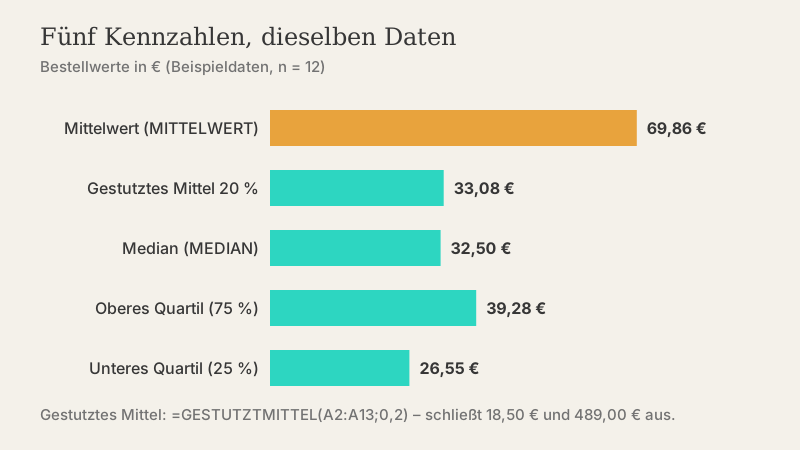
Ein Detail aus der Microsoft-Dokumentation ist wichtig: Die Zahl der ausgeschlossenen Werte wird auf ein Vielfaches von 2 abgerundet, damit oben und unten gleich viele wegfallen. Bei unseren zwölf Bestellungen und =GESTUTZTMITTEL(A2:A13;0,2) ergäben sich rechnerisch 2,4 Werte; Excel schließt daher genau zwei aus, den kleinsten (18,50) und den größten (489,00). Das Ergebnis lautet 33,08 Euro. Mit einem Prozentwert von 0,1 ergäbe sich 1,2, abgerundet 0 – dann schneidet die Funktion gar nichts ab und liefert den gewöhnlichen Mittelwert. Prüfen Sie deshalb bei kleinen Datenmengen, wie viele Werte tatsächlich wegfallen.
Noch aussagekräftiger als ein einzelner Lagewert ist oft eine Spanne. Mit QUANTIL.INKL (englisch PERCENTILE.INC) bestimmen Sie Grenzen, unter denen ein bestimmter Anteil der Werte liegt:
=QUANTIL.INKL(A2:A13;0,25)   → 26,55
=QUANTIL.INKL(A2:A13;0,75)   → 39,275
Die mittlere Hälfte der Bestellungen liegt also zwischen rund 26,55 und 39,28 Euro. Ein Satz wie „Der Median liegt bei 32,50 Euro, die Hälfte der Bestellungen liegt zwischen 26,55 und 39,28 Euro; ein Einzelauftrag über 489 Euro hebt den Durchschnitt auf 69,86 Euro" beschreibt die Woche vollständig und ehrlich. Liegt k nicht genau auf einem Datenpunkt, interpoliert die Funktion laut Dokumentation zwischen den benachbarten Werten – daher die krummen Ergebnisse.
Typische Fehler und wie Sie sie vermeiden
Nullen und leere Zellen verwechselt
MITTELWERT und MEDIAN ignorieren laut Microsoft leere Zellen, Text und Wahrheitswerte in einem Bezug, zählen aber Zellen mit dem Wert 0 mit. Das klingt technisch, hat aber große Wirkung. Beispiel: Ein fiktiver Verein erfasst Spendeneingänge pro Monat. Für sechs Monate stehen dort 12, 0, 15, 0, 18 und 14 Euro. Der Mittelwert beträgt 9,83 Euro (gerundet). Hat jemand in den spendenfreien Monaten nichts eingetragen statt einer Null, rechnet Excel nur mit vier Werten und meldet 14,75 Euro.
Beide Ergebnisse können richtig sein, je nach Frage: „Wie viel kommt pro Monat herein?" braucht die Nullen, „Wie hoch ist eine Spende, wenn eine kommt?" nicht. Legen Sie fest, was eine leere Zelle bedeutet, und schreiben Sie diese Regel in die Tabelle. Microsoft weist außerdem auf eine Falle hin: Ist unter Datei > Optionen > Erweitert im Abschnitt „Anzeigeoptionen für dieses Arbeitsblatt" das Kontrollkästchen „In Zellen mit Nullwert eine Null anzeigen" deaktiviert, sehen Nullen wie leere Zellen aus, werden aber weiterhin mitgezählt.
Mittelwert von Mittelwerten
Ein häufiger Fehler in Zusammenfassungsblättern: Man mittelt Gruppendurchschnitte, ohne die Gruppengröße zu berücksichtigen. Beispiel mit fiktiven Zahlen: Kurs A hat 120 Teilnehmende mit durchschnittlich 30 Euro Gebühr, Kurs B 30 Teilnehmende mit durchschnittlich 50 Euro. Der Mittelwert der beiden Durchschnitte ist 40 Euro. Tatsächlich zahlten alle 150 Personen zusammen 5.100 Euro, also im Schnitt 34 Euro.
Richtig ist ein gewichteter Mittelwert. Stehen die Teilnehmerzahlen in B2:B3 und die Durchschnittsgebühren in C2:C3, rechnen Sie:
=SUMMENPRODUKT(B2:B3;C2:C3)/SUMME(B2:B3) → 34Für Mediane gibt es diese Abkürzung nicht. Den Median der Gesamtgruppe können Sie nicht aus den Gruppenmedianen berechnen, dafür brauchen Sie die Einzelwerte.
Zahlen als Text
Wurden Werte aus einem anderen System eingefügt, stehen sie manchmal als Text in den Zellen, erkennbar an der linksbündigen Ausrichtung oder einem grünen Fehlerdreieck. MITTELWERT und MEDIAN überspringen solche Zellen in Bezügen ohne Fehlermeldung. Das Ergebnis sieht plausibel aus, beruht aber auf weniger Werten als gedacht. Ein schneller Abgleich hilft: =ANZAHL(A2:A13) zählt nur echte Zahlen, =ANZAHL2(A2:A13) alle nicht leeren Zellen. Weichen beide voneinander ab, stimmt etwas nicht. Wie Sie solche Daten schon beim Import richtig einlesen, beschreibt der Artikel CSV-Dateien importieren ohne Zahlensalat.
Ausreißer stillschweigend löschen
Der Großauftrag über 489 Euro ist kein Fehler, sondern ein echter Umsatz. Ihn aus der Tabelle zu entfernen, damit der Durchschnitt „normaler" aussieht, verfälscht die Umsatzsumme. Besser: Rohdaten unverändert lassen und für die Beschreibung des typischen Kunden den Median oder ein gestutztes Mittel verwenden, mit einem Satz zur Begründung. Echte Erfassungsfehler wie das verrutschte Komma korrigieren Sie dagegen in den Rohdaten und dokumentieren die Änderung.
Mittelwert und Median für gefilterte Daten
Häufig sollen nur bestimmte Zeilen ausgewertet werden, etwa Bestellungen einer Region. Für den Mittelwert gibt es MITTELWERTWENN und MITTELWERTWENNS. Eine entsprechende MEDIANWENN-Funktion bietet Excel nicht. In Microsoft 365 und Excel 2021 oder neuer kombinieren Sie MEDIAN mit FILTER:
=MEDIAN(FILTER(B2:B500;A2:A500="Nord"))Wer ausgeblendete Zeilen (etwa nach einem AutoFilter) ausschließen will, kann AGGREGAT verwenden. Funktion 12 steht dort für MEDIAN, Option 5 ignoriert ausgeblendete Zeilen:
=AGGREGAT(12;5;B2:B500)Für größere Auswertungen nach mehreren Kriterien ist eine Pivot-Tabelle oft übersichtlicher. Beachten Sie aber, dass die klassische Pivot-Tabelle als Wertfeldeinstellung zwar „Mittelwert", aber keinen Median anbietet. Mehr zur Vorbereitung der Daten finden Sie unter Pivot-Tabellen: Rohdaten richtig vorbereiten und auswerten.
Checkliste für Ihren nächsten Bericht
- Berechnen Sie Mittelwert und Median nebeneinander. Weichen sie deutlich ab, ist die Verteilung schief.
- Prüfen Sie mit ANZAHL und ANZAHL2, ob alle Werte als Zahlen erkannt werden.
- Klären Sie, ob leere Zellen „null" oder „unbekannt" bedeuten, und tragen Sie Nullen bewusst ein.
- Sehen Sie sich die größten und kleinsten Werte an (Sortieren genügt): echter Fall oder Erfassungsfehler?
- Wählen Sie den Lagewert nach der Frage: Summen und Planung brauchen den Mittelwert, „typischer Fall" eher den Median.
- Ergänzen Sie bei schiefen Daten eine Spanne, etwa das 25- und 75-%-Quantil.
- Mitteln Sie keine Gruppendurchschnitte ohne Gewichtung.
- Schreiben Sie in den Bericht, welchen Wert Sie verwenden und warum. Ein Satz genügt.
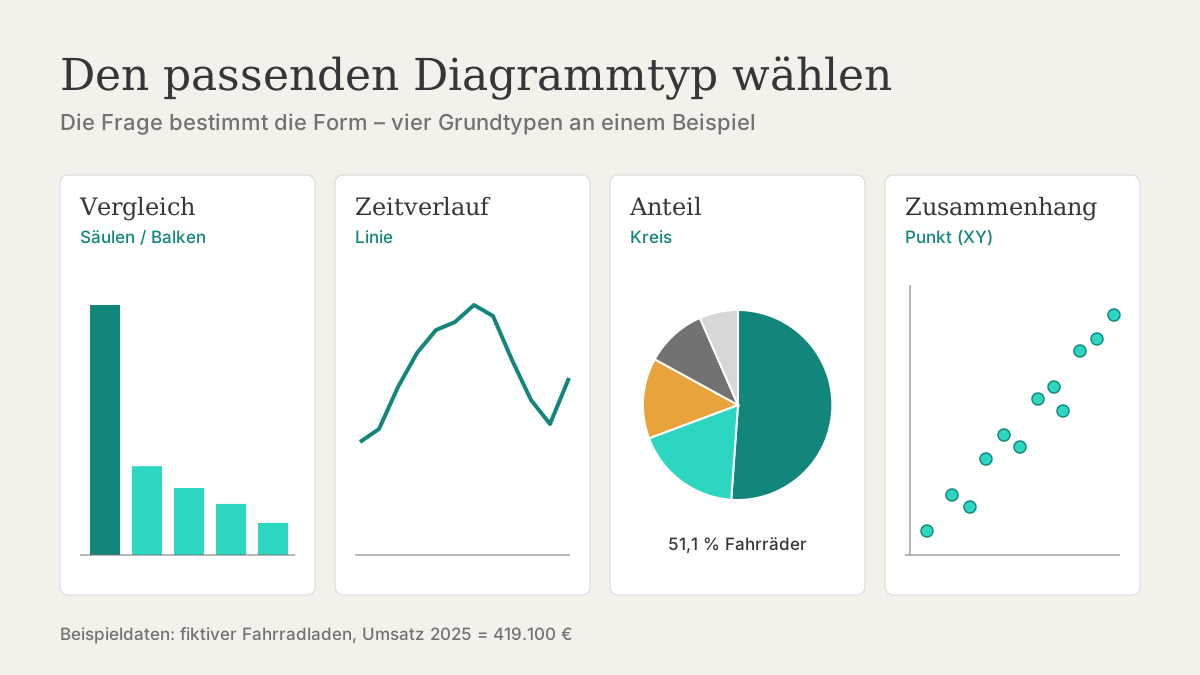
Wenn Sie die Werte anschließend grafisch darstellen möchten, hilft der Beitrag Balken, Linie oder Kreis? Den passenden Diagrammtyp wählen. Für Veränderungen über die Zeit lohnt außerdem ein Blick auf Prozent, Prozentpunkte und Veränderungsraten.
Wie dieser Artikel entstanden ist
Funktionssyntax und das Verhalten bei leeren Zellen, Nullwerten und gerader Werteanzahl stammen aus der Microsoft-Dokumentation. Die Bestellwerte sind fiktive Beispieldaten; alle Ergebnisse wurden mit Python nachgerechnet. Die Entscheidungshilfe ist eine redaktionelle Einschätzung.
Alle Beispieldaten sind frei erfunden und dienen nur der Veranschaulichung. Unsere Arbeitsweise beschreiben wir unter Redaktion & Korrekturen.
Quellen und weiterführende Dokumentation
- Microsoft Support: MITTELWERT (Funktion)
- Microsoft Support: MEDIAN (Funktion)
- Microsoft Support: GESTUTZTMITTEL (Funktion)
- Microsoft Support: QUANTIL.INKL (Funktion)
- Microsoft Support: MODUS.EINF (Funktion)
- Microsoft Support: SUMMENPRODUKT (Funktion)
- Microsoft Support: FILTER (Funktion)
- Microsoft Support: AGGREGAT (Funktion)
Ist Ihnen ein Fehler aufgefallen oder gilt etwas in Ihrer Excel-Version anders? Schreiben Sie uns an [email protected].