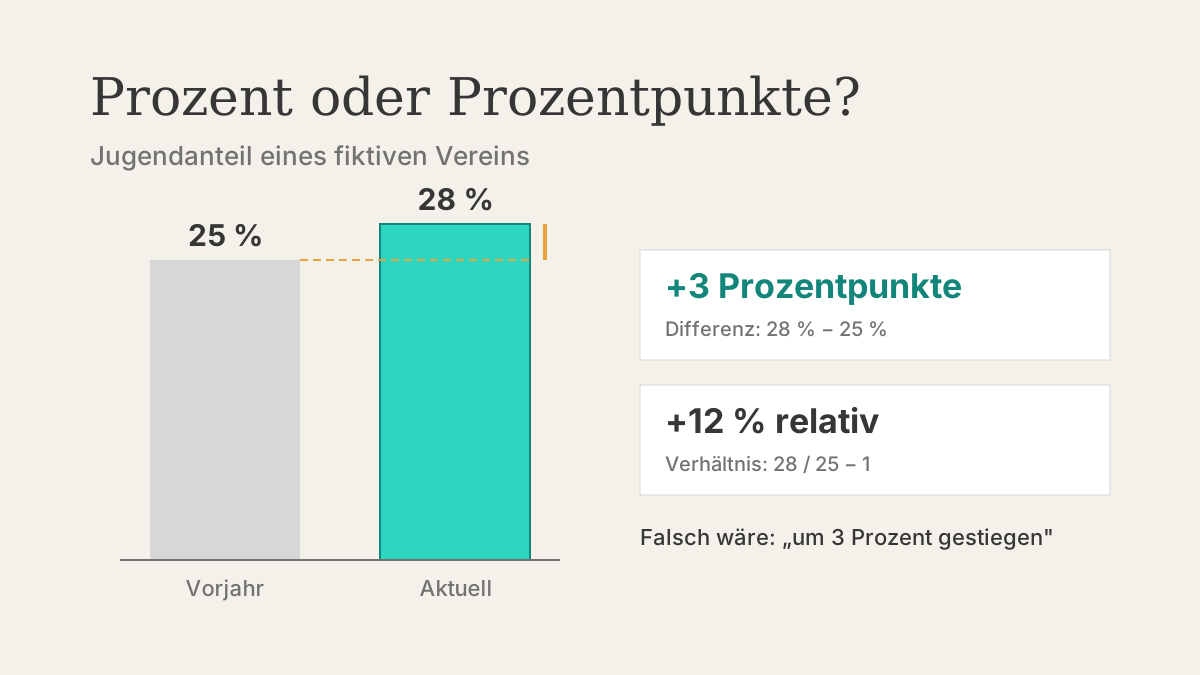
Der Jugendanteil eines Vereins steigt von 25 auf 28 Prozent. Die eine Hälfte des Vorstands schreibt „plus 3 Prozent" in den Jahresbericht, die andere „plus 12 Prozent". Beide meinen dieselbe Entwicklung, aber nur eine Formulierung ist korrekt, und die richtige wäre ohnehin eine dritte: „plus 3 Prozentpunkte".
Fehler dieser Art sind keine Spitzfindigkeit. Sie verändern Aussagen um den Faktor vier und mehr, und sie tauchen in Tabellen genauso auf wie in Texten. Dieser Artikel geht sechs typische Fehler durch, jeweils mit einer Beispielrechnung und der passenden Excel-Formel.
Die drei Begriffe sauber getrennt
Ein Prozentsatz (oder Anteil) beschreibt einen Teil eines Ganzen: 70 von 250 Mitgliedern sind 28 Prozent. Eine Veränderungsrate beschreibt, um wie viel Prozent sich eine Größe gegenüber ihrem Ausgangswert verändert hat: Von 60 auf 70 Jugendliche sind plus 16,7 Prozent (gerundet). Ein Prozentpunkt ist die einfache Differenz zwischen zwei Prozentsätzen: Von 25 auf 28 Prozent sind 3 Prozentpunkte.
In Excel gibt es dafür keine eigenen Funktionen. Alles beruht auf Division und Subtraktion, und das Prozentformat ist nur eine Darstellung. Die Microsoft-Anleitung zum Berechnen von Prozentwerten zeigt das selbst: =42/50 liefert 0,84, erst das Prozentformat (Registerkarte Start, Gruppe Zahl) zeigt daraus 84,00 % an. Die Zelle enthält weiterhin 0,84. Wer das im Kopf behält, vermeidet bereits einen Teil der folgenden Fehler.
| Frage | Formel | Format |
|---|---|---|
| Anteil: Wie viel Prozent von Gesamt? | =Teil/Gesamt, z. B. =70/250 | Prozent |
| Veränderungsrate | =(C2-B2)/B2 oder =C2/B2-1 | Prozent |
| Differenz zweier Quoten in Prozentpunkten | =(C2-B2)*100, wenn B2 und C2 Anteile wie 0,25 enthalten | Zahl, Einheit „Pp." |
| Wert um p Prozent erhöhen | =B2*(1+p) | wie Ausgangswert |
| Wert um p Prozent senken | =B2*(1-p) | wie Ausgangswert |
Die Klammern in =(C2-B2)/B2 sind nötig. Laut Microsoft-Dokumentation zur Operatorrangfolge wertet Excel Multiplikation und Division vor Addition und Subtraktion aus. =C2-B2/B2 rechnet also C2 minus 1. Beim Beispiel aus der Microsoft-Anleitung (2.342 auf 2.500) ergibt die korrekte Formel 6,75 %, die Variante ohne Klammern dagegen 2.499 – ein Wert, der im Prozentformat als 249.900,00 % erscheint und deshalb meist sofort auffällt. Bei Formeln mit Zellbezügen sind solche Fehler weniger offensichtlich.
Fehler 1: Prozentpunkte als Prozent bezeichnen
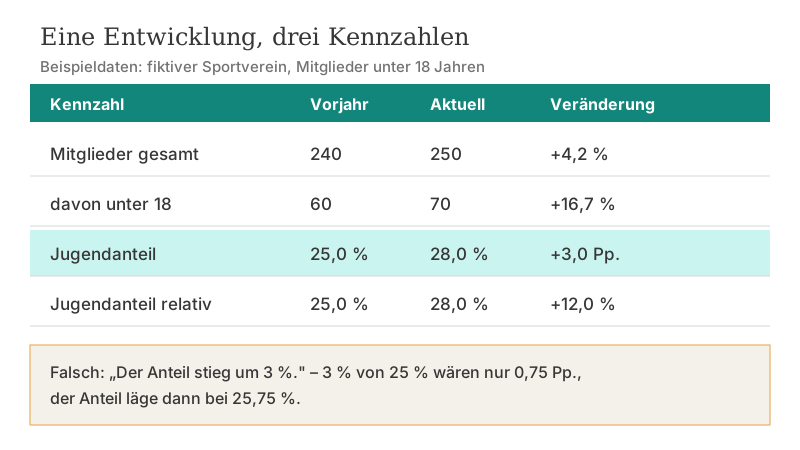
Beispieldaten eines fiktiven Sportvereins: Im Vorjahr waren 60 von 240 Mitgliedern unter 18 Jahren, also 25 Prozent. In diesem Jahr sind es 70 von 250, also 28 Prozent.
| Kennzahl | Vorjahr | Aktuell | Veränderung |
|---|---|---|---|
| Mitglieder gesamt | 240 | 250 | +4,2 % |
| davon unter 18 | 60 | 70 | +16,7 % |
| Jugendanteil | 25,0 % | 28,0 % | +3,0 Prozentpunkte bzw. +12,0 % relativ |
Alle drei Zahlen in der letzten Zeile sind richtig, sie beantworten aber unterschiedliche Fragen. „Der Anteil ist um 3 Prozentpunkte gestiegen" beschreibt den Abstand zwischen 25 und 28. „Der Anteil ist um 12 Prozent gestiegen" beschreibt das Verhältnis 28 / 25 − 1. Falsch ist nur die Mischform „um 3 Prozent gestiegen", denn 3 Prozent von 25 Prozent wären 0,75 Prozentpunkte, der Anteil läge dann bei 25,75 Prozent.
In Excel entsteht der Fehler oft durch die Formatierung. Steht 25 % in B4 und 28 % in C4, liefert =C4-B4 den Wert 0,03, und Excel zeigt im Prozentformat 3,00 % an. Das Prozentzeichen ist hier irreführend. Formatieren Sie Differenzen von Quoten deshalb als Zahl und multiplizieren Sie mit 100, oder verwenden Sie ein benutzerdefiniertes Zahlenformat wie 0,0 "Pp." auf das Ergebnis von =(C4-B4)*100.
Fehler 2: Plus 20 und minus 20 Prozent heben sich auf
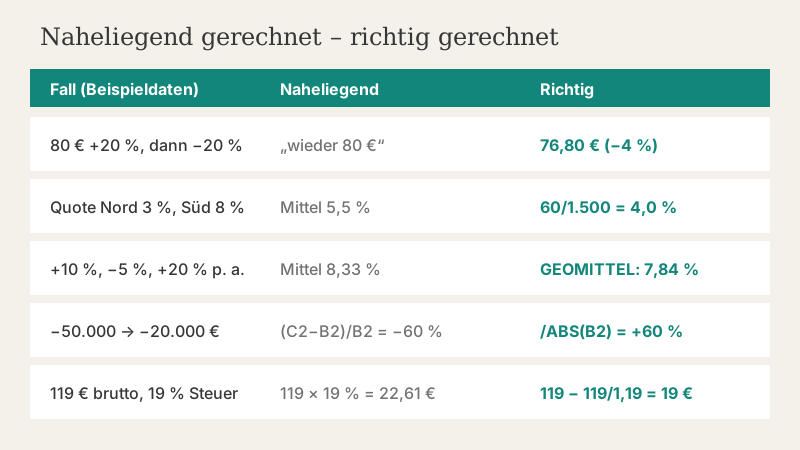
Ein Artikel kostet 80 Euro. Der Preis steigt um 20 Prozent auf 96 Euro und sinkt danach wieder um 20 Prozent. Ergebnis: 76,80 Euro, also 4 Prozent weniger als am Anfang. Der Grund ist die wechselnde Basis: Die Erhöhung bezieht sich auf 80, die Senkung auf 96.
=80*(1+20%)*(1-20%) → 76,8Dasselbe gilt für Rabatte, die nacheinander gewährt werden. 20 Prozent und weitere 10 Prozent ergeben nicht 30 Prozent Nachlass, sondern 1 − 0,8 × 0,9 = 28 Prozent. Und wer nach einem Rückgang von 25 Prozent wieder auf das alte Niveau will, braucht ein Plus von 33,3 Prozent (gerundet), denn 1 / 0,75 − 1 = 0,3333…
Die Microsoft-Anleitung zeigt das Muster in ihrem Beispiel zum Ursprungspreis: Ein Hemd kostet nach 25 Prozent Rabatt 15 Euro. Der Ursprungspreis ist nicht 15 × 1,25 = 18,75, sondern =15/0,75 = 20 Euro.
Fehler 3: Der falsche Basiswert beim Herausrechnen
Ein sehr häufiger Fall im Büro ist das Herausrechnen eines Aufschlags, zum Beispiel der Umsatzsteuer. Angenommen, ein Bruttobetrag von 119 Euro enthält beispielhaft 19 Prozent Steuer. Die naheliegende Formel =119*19% liefert 22,61 Euro und ist falsch, weil die 19 Prozent auf den Nettobetrag aufgeschlagen wurden, nicht auf den Bruttobetrag.
Netto:  =119/(1+19%)        → 100
Steuer: =119-119/(1+19%)    → 19
        =119*19%/(1+19%)    → 19
Die Faustregel: Jeder Prozentsatz bezieht sich auf eine bestimmte Basis. Fragen Sie sich bei jeder Formel, wovon der Prozentsatz berechnet wurde, und teilen Sie durch (1 + p), wenn Sie von „mit Aufschlag" auf „ohne Aufschlag" zurückrechnen. Den konkreten Steuersatz entnehmen Sie bitte den für Sie geltenden Vorschriften; hier dient er nur als Rechenbeispiel.
Fehler 4: Quoten einfach mitteln
Beispieldaten: Zwei fiktive Filialen melden ihre Reklamationsquote. Filiale Nord hatte 36 Reklamationen bei 1.200 Bestellungen (3 Prozent), Filiale Süd 24 Reklamationen bei 300 Bestellungen (8 Prozent). Der Mittelwert der beiden Quoten ist 5,5 Prozent. Die tatsächliche Gesamtquote liegt aber bei 60 von 1.500, also 4 Prozent.
| Filiale | Bestellungen | Reklamationen | Quote |
|---|---|---|---|
| Nord | 1.200 | 36 | 3,0 % |
| Süd | 300 | 24 | 8,0 % |
| Mittelwert der Quoten (falsch) | 5,5 % | ||
| Gesamt (richtig) | 1.500 | 60 | 4,0 % |
Die richtige Gesamtquote bilden Sie aus den Summen, nicht aus den Einzelquoten:
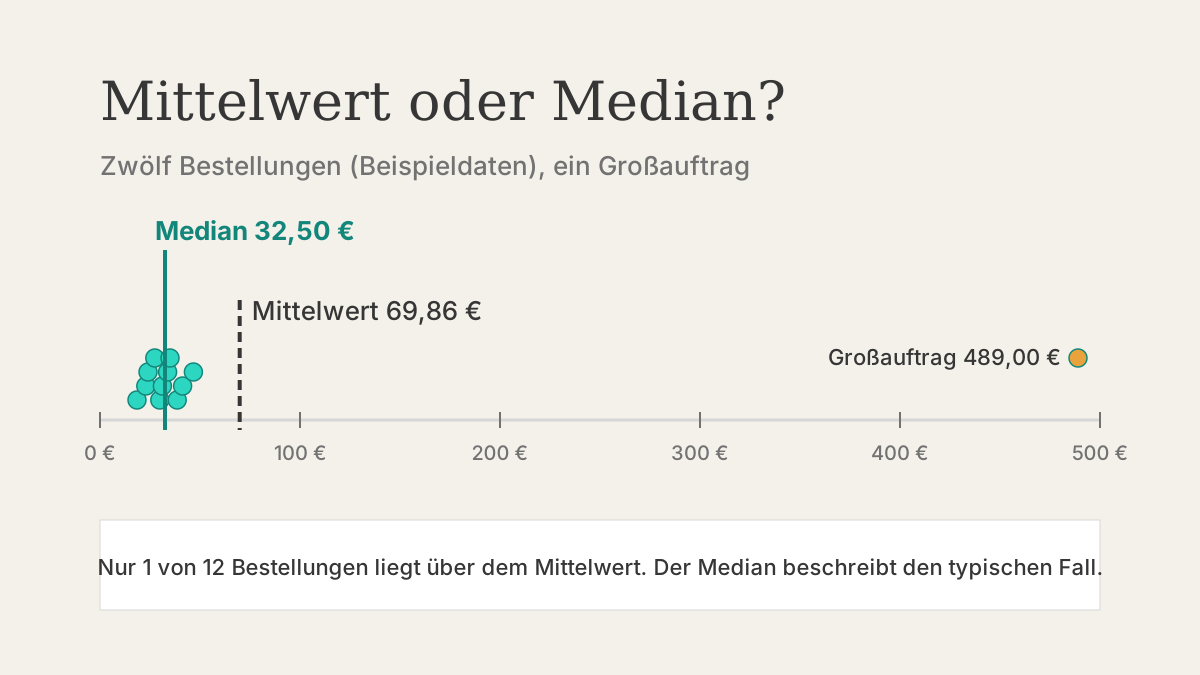
=SUMME(C2:C3)/SUMME(B2:B3) → 0,04Liegen nur Quoten und Gewichte vor, hilft SUMMENPRODUKT: =SUMMENPRODUKT(B2:B3;D2:D3)/SUMME(B2:B3). Dasselbe Problem tritt in Pivot-Tabellen auf, wenn ein Feld mit Quoten per „Mittelwert" zusammengefasst wird. Rechnen Sie Quoten dort besser als berechnetes Feld aus Zähler und Nenner. Mehr dazu im Beitrag Mittelwert oder Median, Abschnitt „Mittelwert von Mittelwerten".
Fehler 5: Durchschnittliche Wachstumsrate als Mittelwert
Beispieldaten: Der Umsatz eines fiktiven Fahrradladens lag bei 50.000 Euro und veränderte sich in drei Jahren um +10, −5 und +20 Prozent. Am Ende stehen 62.700 Euro. Der Mittelwert der Raten beträgt 8,33 Prozent (gerundet). Mit 8,33 Prozent pro Jahr käme man aber auf rund 63.570,60 Euro, also zu hoch.
Für wiederholtes Wachstum ist das geometrische Mittel der Wachstumsfaktoren zuständig. Excel bietet dafür GEOMITTEL (englisch GEOMEAN); Microsoft nennt die mittlere Wachstumsrate ausdrücklich als Anwendungsfall. Stehen die Raten als 10 %, −5 % und 20 % in B2:B4, lautet die Formel in Microsoft 365 und Excel 2021 oder neuer:
=GEOMITTEL(1+B2:B4)-1 → 0,07836… (7,84 %)In älteren Versionen bestätigen Sie die Formel als Matrixformel mit Strg+Umschalt+Eingabe oder schreiben die Faktoren 1,1; 0,95; 1,2 in eine Hilfsspalte. Gleichwertig ist =(62700/50000)^(1/3)-1. Die Probe: Dreimal mit dem ungerundeten Faktor 1,07836… multipliziert, ergeben 50.000 Euro wieder 62.700 Euro. Mit dem gerundeten Wert 7,84 % kämen Sie auf rund 62.706 Euro – für Prognosen sollten Sie also mit der ungerundeten Zelle weiterrechnen.
Fehler 6: Kleine oder negative Ausgangswerte
Veränderungsraten wirken umso dramatischer, je kleiner die Basis ist. Steigt die Zahl der Online-Anmeldungen von 30 auf 45, sind das plus 50 Prozent. Dieselben 15 zusätzlichen Anmeldungen bei einem Ausgangswert von 1.530 wären nicht einmal 1 Prozent. Nennen Sie bei kleinen Basiswerten deshalb zusätzlich die absoluten Zahlen.
Bei negativen Ausgangswerten liefert die Standardformel ein irreführendes Vorzeichen. Verbessert sich ein Ergebnis von −50.000 auf −20.000 Euro, rechnet =(C2-B2)/B2 mit (−20.000 − (−50.000)) / (−50.000) = −60 Prozent, obwohl sich das Ergebnis verbessert hat. Eine verbreitete Behelfslösung teilt durch den Betrag der Basis:
=(C2-B2)/ABS(B2) → 0,6 (+60 %)Ob eine prozentuale Veränderung bei einem Vorzeichenwechsel (etwa von Verlust zu Gewinn) überhaupt sinnvoll ist, ist nach unserer Einschätzung fraglich. Oft ist die absolute Differenz die ehrlichere Angabe. Ist die Basis 0, erzeugt die Division den Fehler #DIV/0!. Fangen Sie das mit =WENN(B2=0;"–";(C2-B2)/ABS(B2)) ab, statt den Fehler mit WENNFEHLER pauschal zu verstecken.
Eingabe und Formatierung in Excel
Zwei Kleinigkeiten verursachen in Tabellen besonders viel Verwirrung. Erstens das Prozentzeichen als Operator: Laut Microsoft gehört % zu den arithmetischen Operatoren, die Eingabe =20% wird als 0,2 verarbeitet. In Formeln wie =B2*(1+20%) ist das praktisch, weil es lesbar bleibt.
Zweitens die nachträgliche Formatierung. Stehen in einer Spalte bereits ganze Zahlen wie 25 und 28 und Sie wenden das Prozentformat an, zeigt Excel 2500 % und 2800 % an, weil 25 als 25-faches verstanden wird. Teilen Sie solche Werte vorher durch 100 – etwa indem Sie eine Zelle mit 100 kopieren, die Werte markieren und unter Start > Einfügen > Inhalte einfügen die Operation „Dividieren" wählen – oder speichern Sie Quoten von vornherein als Dezimalzahl. Mischen Sie in einer Spalte nicht beides.
Formulierungen, die Missverständnisse vermeiden
Im Text ist Präzision einfacher als in Tabellen, wenn Sie sich an wenige Muster halten. „Der Anteil stieg von 25 auf 28 Prozent (plus 3 Prozentpunkte)" lässt keine Fragen offen. „Die Zahl der Jugendlichen stieg um 16,7 Prozent, von 60 auf 70" nennt Rate und absolute Werte zusammen. Bei Quoten aus mehreren Gruppen schreiben Sie dazu, ob es sich um eine Gesamtquote oder einen Durchschnitt der Gruppenquoten handelt.
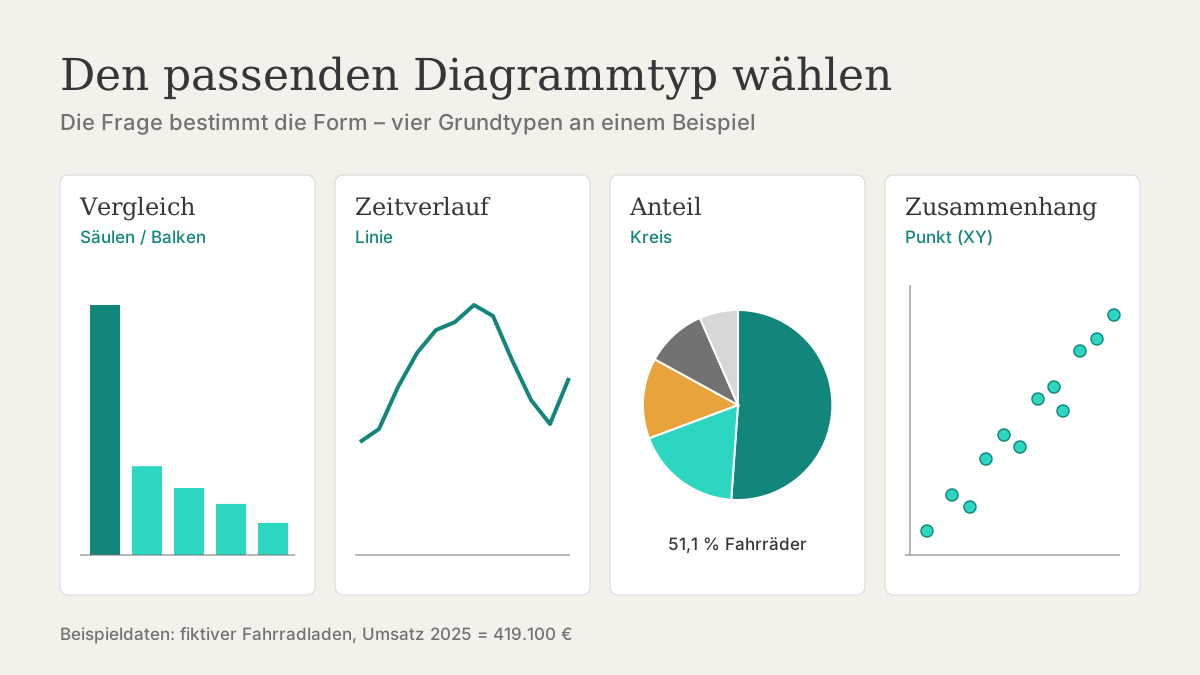
In Tabellen hilft eine eigene Spalte je Kennzahlentyp mit eindeutiger Überschrift, etwa „Anteil", „Veränd. in Pp." und „Veränd. in %". Für die grafische Darstellung von Anteilen und Veränderungen hilft der Beitrag Balken, Linie oder Kreis? Den passenden Diagrammtyp wählen.
Prüfliste für Prozentangaben
- Ist klar, worauf sich jeder Prozentsatz bezieht (Basis)?
- Werden Differenzen zwischen Quoten als Prozentpunkte bezeichnet?
- Stehen bei Veränderungsraten Klammern um die Differenz:
=(Neu-Alt)/Alt? - Werden Aufschläge mit Division durch (1 + p) herausgerechnet, nicht mit Multiplikation?
- Sind Gesamtquoten aus Summen gebildet statt aus gemittelten Einzelquoten?
- Ist die durchschnittliche Wachstumsrate geometrisch berechnet?
- Werden bei kleinen oder negativen Basiswerten auch absolute Zahlen genannt?
- Zeigen Prozentformate tatsächlich Anteile (0,28) und nicht ganze Zahlen (28)?
Wie dieser Artikel entstanden ist
Die Formelmuster für Anteile und Veränderungsraten sowie die Operatorrangfolge entsprechen der Microsoft-Dokumentation. Alle Zahlenbeispiele (Verein, Filialen, Umsätze) sind fiktiv und wurden mit Python nachgerechnet. Die Formulierungsempfehlungen sind redaktionelle Einschätzung.
Alle Beispieldaten sind frei erfunden und dienen nur der Veranschaulichung. Unsere Arbeitsweise beschreiben wir unter Redaktion & Korrekturen.
Quellen und weiterführende Dokumentation
Ist Ihnen ein Fehler aufgefallen oder gilt etwas in Ihrer Excel-Version anders? Schreiben Sie uns an [email protected].