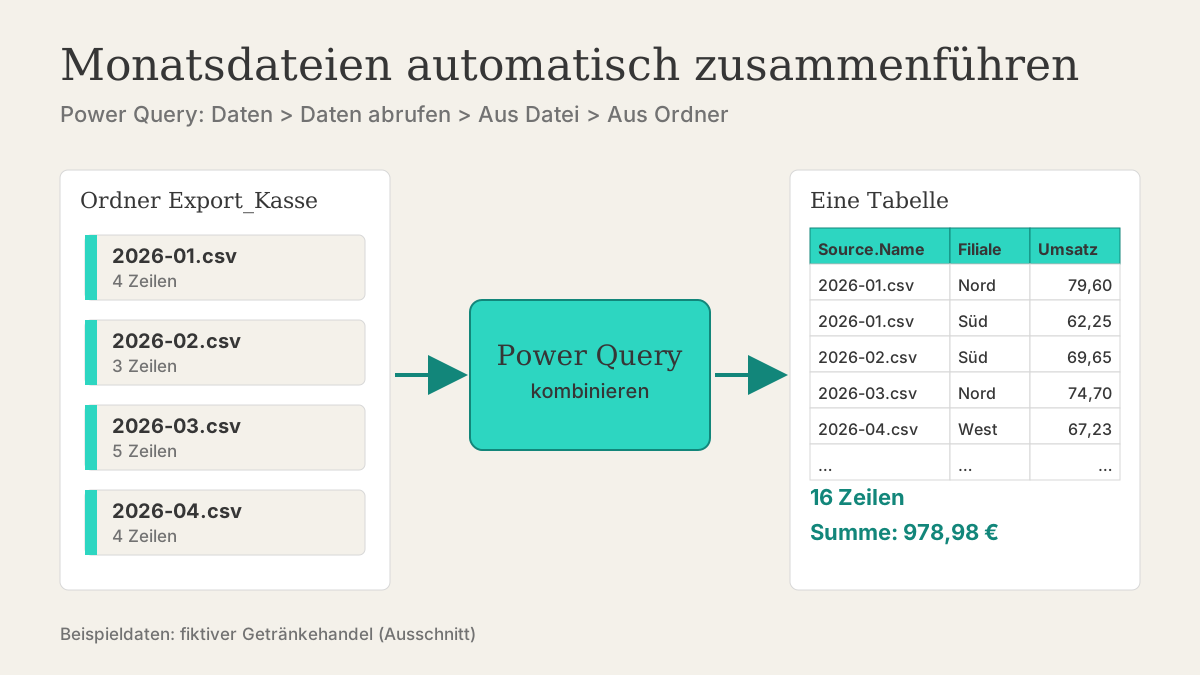
Jeden Monat dasselbe Spiel: Aus der Warenwirtschaft kommt eine neue Exportdatei, und jemand kopiert ihren Inhalt unter die Daten des Vormonats. Das dauert nicht lange, ist aber fehleranfällig. Mal wird die Überschriftenzeile mitkopiert, mal fehlt die letzte Zeile, mal landet ein Monat doppelt in der Auswertung. Power Query, in Excel unter Daten > Daten abrufen eingebaut, nimmt Ihnen diese Arbeit ab. Sie richten die Abfrage einmal ein, legen künftig nur noch die neue Datei in den Ordner und klicken auf Alle aktualisieren.
Dieser Artikel führt Sie durch die Einrichtung, erklärt die Abfragen, die Excel dabei automatisch anlegt, und zeigt die Fehler, die in der Praxis am häufigsten auftreten. Die Funktion „Aus Ordner“ ist laut Microsoft in Excel für Microsoft 365, Excel 2024, 2021, 2019 und 2016 verfügbar (jeweils Windows).
Das Beispiel: vier Monatsdateien eines Getränkehandels
Beispieldatei: Verkäufe eines fiktiven Getränkehandels mit drei Filialen (Nord, Süd, West). Die Kasse exportiert jeden Monat eine CSV-Datei mit identischem Aufbau: Datum, Filiale, Artikel, Menge, Umsatz. Wasser kostet in diesem Beispiel 1,99 € je Kiste, Saft 2,49 €. Die Dateien heißen 2026-01.csv, 2026-02.csv und so weiter.
| Datei | Zeilen | Menge | Umsatz |
|---|---|---|---|
| 2026-01.csv | 4 | 113 | 246,37 € |
| 2026-02.csv | 3 | 85 | 180,15 € |
| 2026-03.csv | 5 | 144 | 309,56 € |
| 2026-04.csv | 4 | 110 | 242,90 € |
Ziel ist eine einzige Tabelle mit allen Zeilen und einer zusätzlichen Spalte, aus der hervorgeht, aus welcher Datei jede Zeile stammt. Zunächst liegen nur Januar bis März im Ordner. Das Ergebnis sollte also 12 Zeilen und 736,08 € Umsatz enthalten. Später kommt der April dazu.
Schritt 1: Den Ordner vorbereiten
Microsoft empfiehlt ausdrücklich, die zu kombinierenden Dateien in einem eigenen Ordner ohne überflüssige Dateien abzulegen. Der Grund ist einfach: Power Query nimmt standardmäßig alle Dateien im Ordner und in seinen Unterordnern auf. Liegt dort zusätzlich eine Notiz als Word-Datei oder eine alte Sicherungskopie, gerät sie mit in die Auswertung oder erzeugt einen Fehler.
Ebenso wichtig ist ein einheitliches Schema. Alle Dateien sollten dieselben Spaltenüberschriften, Datentypen und dieselbe Spaltenanzahl haben. Die Reihenfolge der Spalten muss laut Dokumentation nicht übereinstimmen, weil Power Query die Spalten über ihre Namen zuordnet. Heißt eine Spalte im Februar aber plötzlich Umsatz EUR statt Umsatz, entsteht eine zusätzliche Spalte, und die Werte dieses Monats stehen in der falschen Spalte.
Nach unserer Einschätzung bewährt sich eine einfache Struktur: ein Ordner Export_Kasse nur für die Rohdateien, die Auswertungsmappe außerhalb davon. Sprechende Dateinamen mit Jahr und Monat (2026-01 statt Januar) sortieren sich zudem automatisch richtig.
Schritt 2: Die Abfrage einrichten
- Öffnen Sie eine neue, leere Arbeitsmappe für die Auswertung.
- Wählen Sie Daten > Daten abrufen > Aus Datei > Aus Ordner.
- Wählen Sie den Ordner
Export_Kasseaus und bestätigen Sie mit Öffnen. Excel zeigt eine Vorschau mit allen gefundenen Dateien, also hier drei Zeilen. Prüfen Sie, ob genau die gewünschten Dateien aufgeführt sind. - Klicken Sie unten auf Kombinieren > Daten kombinieren und transformieren. Damit öffnet sich nach dem nächsten Dialog der Power Query-Editor, und Sie können das Ergebnis vor dem Laden prüfen.
- Im Dialog Dateien kombinieren legen Sie anhand einer Beispieldatei fest, wie alle Dateien gelesen werden. Bei CSV-Dateien sind das Dateiursprung, Trennzeichen und Datentyperkennung. Standardmäßig dient die erste Datei der Liste als Beispiel.
- Bestätigen Sie mit OK.
Im Editor sehen Sie nun alle Zeilen untereinander. Ganz links steht die Spalte Source.Name mit dem Dateinamen. Sie ist für Kontrollen und Auswertungen nach Monat nützlich, behalten Sie sie also. Prüfen Sie anschließend die Datentypen: Datum als Datum, Menge als ganze Zahl, Umsatz als Dezimalzahl oder Währung. Mit Start > Schließen & laden landet das Ergebnis als Tabelle in einem neuen Arbeitsblatt.
Wenn Sie vorher Dateien ausschließen möchten, etwa nur CSV-Dateien zulassen, wählen Sie in der Vorschau statt „Kombinieren“ die Option Daten transformieren. Dann filtern Sie die Dateiliste, zum Beispiel über die Spalte Extension, und kombinieren erst danach über die Schaltfläche in der Spaltenüberschrift von Content.
Was Excel im Hintergrund anlegt
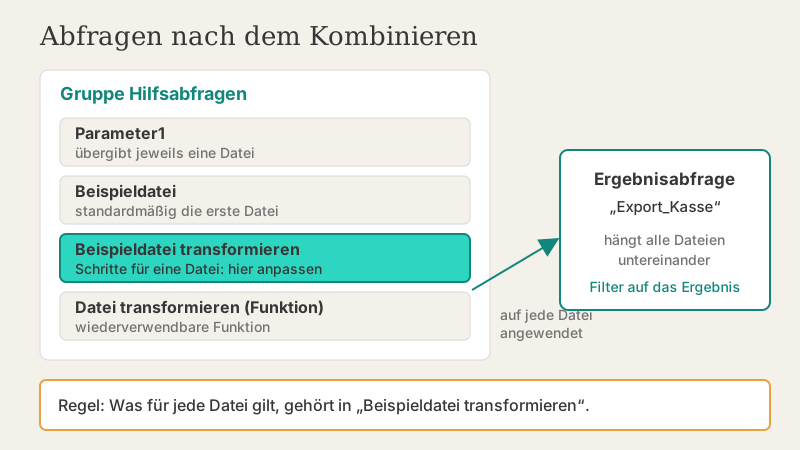
Im Abfragebereich links tauchen nach dem Kombinieren mehr Einträge auf, als Sie vermutlich erwarten. Das wirkt zunächst verwirrend, folgt aber einer klaren Logik, die Microsoft so beschreibt:
- Beispieldatei transformieren enthält alle Schritte, mit denen eine einzelne Datei gelesen und aufbereitet wird.
- Eine Funktionsabfrage (meist „Datei transformieren“) macht aus diesen Schritten eine wiederverwendbare Funktion. Sie bekommt über einen Parameter jeweils eine Datei übergeben.
- Die Ergebnisabfrage, standardmäßig nach dem Ordner benannt, wendet die Funktion auf jede Datei an und hängt die Ergebnisse untereinander.
Beispielabfrage und Funktion sind miteinander verknüpft. Daraus folgt die wichtigste Regel für alle späteren Anpassungen: Was für jede einzelne Datei gelten soll, ändern Sie in Beispieldatei transformieren. Exportiert die Kasse zum Beispiel vier Kopfzeilen mit Filialadresse vor der eigentlichen Tabelle, entfernen Sie diese Zeilen dort über Obere Zeilen entfernen und wählen dann Erste Zeile als Überschriften verwenden. Die Änderung wirkt automatisch auf alle Dateien, bevor sie zusammengeführt werden. Was dagegen das Gesamtergebnis betrifft, etwa ein Filter auf eine Filiale, gehört in die Ergebnisabfrage.
Schritt 3: Einen neuen Monat ergänzen
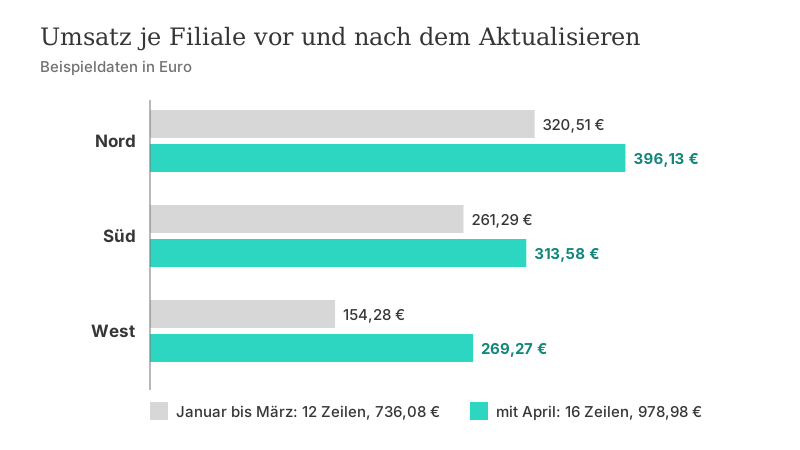
Jetzt zahlt sich die Einrichtung aus. Legen Sie 2026-04.csv in den Ordner, öffnen Sie die Auswertungsmappe und wählen Sie Daten > Alle aktualisieren oder drücken Sie Strg+Alt+F5. Power Query liest den Ordner neu ein und wendet dieselben Schritte auf die neue Datei an. Im Beispiel wächst die Tabelle von 12 auf 16 Zeilen, der Gesamtumsatz von 736,08 € auf 978,98 €.
| Filiale | Januar bis März | Januar bis April | Zuwachs |
|---|---|---|---|
| Nord | 320,51 € | 396,13 € | 75,62 € |
| Süd | 261,29 € | 313,58 € | 52,29 € |
| West | 154,28 € | 269,27 € | 114,99 € |
| Summe | 736,08 € | 978,98 € | 242,90 € |
Der Zuwachs von 242,90 € entspricht genau der Summe der April-Datei. Diese Gegenprobe lohnt sich bei jedem Aktualisieren: Stimmt die Differenz nicht mit der Summe der neuen Datei überein, ist eine Datei doppelt oder gar nicht eingelesen worden. Eine Pivot-Tabelle auf Basis der Ergebnistabelle aktualisiert sich bei Alle aktualisieren mit. Wie Sie die Pivot-Auswertung sauber aufbauen, steht im Artikel Pivot-Tabellen: Rohdaten richtig vorbereiten und auswerten.
Sonderfall: Excel-Dateien statt CSV
Laut Microsoft enthält jede CSV-Datei nur eine Tabelle mit Daten. Eine Excel-Arbeitsmappe kann dagegen mehrere Blätter, Tabellen und benannte Bereiche enthalten. Im Dialog „Dateien kombinieren“ wählen Sie deshalb in der Beispieldatei genau ein Objekt aus, etwa das Blatt Export oder die Tabelle tblVerkauf. Power Query sucht dieses Objekt dann in allen anderen Dateien.
Daraus ergibt sich eine Bedingung, die oft übersehen wird: Das Objekt muss in jeder Datei gleich heißen. Hat jemand im März das Blatt in März umbenannt, schlägt das Einlesen dieser Datei fehl. Nach unserer Einschätzung sind formatierte Tabellen mit festem Namen robuster als Blattnamen, weil sie beim Umbenennen eines Blatts erhalten bleiben. Wenn Sie den Aufbau der Exporte nicht selbst bestimmen können, sind CSV-Exporte meist die einfachere Wahl. Worauf Sie beim Einlesen von CSV-Dateien achten sollten, erklärt der Artikel CSV-Dateien importieren ohne Zahlensalat.
Typische Fehler und ihre Lösung
„Die Spalte … der Tabelle wurde nicht gefunden“
Dieser Fehler erscheint häufig, nachdem Sie die Beispieldatei angepasst haben, etwa Kopfzeilen entfernt und Überschriften neu gesetzt. Die Ergebnisabfrage enthält am Ende einen automatisch erzeugten Schritt Geänderter Typ, der sich noch auf die alten Spaltennamen wie Column1 bezieht. Microsoft beschreibt genau diesen Fall. Die Lösung: Löschen Sie diesen letzten Schritt in der Ergebnisabfrage unter Angewendete Schritte und legen Sie die Datentypen danach neu fest.
Fremde oder versteckte Dateien im Ordner
Liegt eine andere Datei im Ordner, versucht Power Query, sie wie die Beispieldatei zu lesen. Das endet mit Fehlerzeilen oder falschen Werten. Ist eine Excel-Datei aus dem Ordner gerade geöffnet, legt Excel zudem eine versteckte temporäre Datei an, deren Name mit ~$ beginnt. Abhilfe schafft ein Filter in der Dateiliste, bevor kombiniert wird: Filtern Sie die Spalte Extension auf die gewünschte Endung und schließen Sie Namen aus, die mit ~$ beginnen. Die Option Dateien mit Fehlern überspringen im Kombinieren-Dialog hilft ebenfalls. Sie verdeckt aber auch echte Probleme, deshalb sollten Sie danach die Dateinamen in Source.Name kontrollieren.
Falsche Zahlen oder Daten
Werden aus 2,49 plötzlich 249 oder aus dem 2. März der 3. Februar, passt die Interpretation der Datei nicht zur deutschen Schreibweise. Prüfen Sie im Kombinieren-Dialog den Dateiursprung und das Trennzeichen. Bei Zahlen und Datumswerten können Sie in „Beispieldatei transformieren“ den Datentyp mit Gebietsschema festlegen, also ausdrücklich „Deutsch (Deutschland)“ angeben. Hintergründe zu Datumswerten liefert der Artikel Datumswerte in Excel: Seriennummern, Textdaten und Rechenfehler.
Die Abfrage findet den Ordner nicht mehr
Der Ordnerpfad ist fest in der Abfrage hinterlegt. Ziehen Sie den Ordner um oder öffnet eine Kollegin die Mappe mit einem anderen Laufwerksbuchstaben, schlägt die Aktualisierung fehl. Den Pfad ändern Sie im ersten Schritt der Ergebnisabfrage (Quelle) über das Zahnradsymbol. Für gemeinsam genutzte Dateien bietet sich ein fester Netzwerkpfad oder eine SharePoint-Bibliothek an. Laut Microsoft funktioniert das Kombinieren dort nach demselben Muster.
Ein Monat ist doppelt enthalten
Wird eine Datei korrigiert und neu exportiert, liegen manchmal 2026-03.csv und 2026-03 (1).csv nebeneinander im Ordner. Power Query liest beide. Das ist kein Fehler der Abfrage, sondern des Ordners. Die Gegenprobe über die Monatssummen aus dem vorherigen Abschnitt deckt solche Fälle auf. Ein Blick in den Filter der Spalte Source.Name zeigt alle eingelesenen Dateinamen auf einen Blick.
Power Query, Kopieren oder Makro?
| Kriterium | Kopieren und Einfügen | Makro (VBA) | Power Query „Aus Ordner“ |
|---|---|---|---|
| Einrichtung | keine | Aufzeichnen oder programmieren | einmalig, ohne Code |
| Aufwand je neuer Datei | jedes Mal manuell | Makro starten | Datei ablegen, aktualisieren |
| Nachvollziehbarkeit | gering | nur mit VBA-Kenntnis | jeder Schritt sichtbar |
| Dateiformat der Auswertung | .xlsx | .xlsm, Makro-Freigabe nötig | .xlsx |
| Rohdaten bleiben unverändert | ja | je nach Code | ja, nur lesender Zugriff |
Für das reine Zusammenführen gleich aufgebauter Dateien ist Power Query nach unserer Einschätzung die robusteste Lösung: kein Code, keine Makrowarnungen, und jeder Schritt bleibt im Editor nachvollziehbar. Ein Makro ist sinnvoll, wenn zusätzlich Aktionen nötig sind, die Power Query nicht beherrscht, etwa Dateien verschieben oder E-Mails versenden. Wie das geht und wo die Grenzen liegen, zeigt der Artikel Makros aufzeichnen: Einstieg, Grenzen und Sicherheit.
Checkliste für Ihre erste Ordnerabfrage
- Eigener Ordner nur für die Rohdateien, Auswertung außerhalb davon.
- Gleiche Spaltennamen in allen Dateien, bei Excel-Dateien gleicher Blatt- oder Tabellenname.
- Kombinieren über „Daten kombinieren und transformieren“, um das Ergebnis vor dem Laden zu prüfen.
- Anpassungen für jede Datei in „Beispieldatei transformieren“, Filter auf das Gesamtergebnis in der Ergebnisabfrage.
- Spalte
Source.Namebehalten und nach jedem Aktualisieren die Monatssummen gegenprüfen. - Datentypen, bei Bedarf mit Gebietsschema, am Ende bewusst setzen.
Wie dieser Artikel entstanden ist
Menüpfade, die Hilfsabfragen und das Verhalten beim Kombinieren stammen aus der Microsoft-Dokumentation zu Power Query. Die Monatsdateien eines Getränkehandels sind fiktive Beispieldaten; alle Summen wurden mit Python nachgerechnet. Die Empfehlungen zur Ordnerstruktur sind redaktionelle Einschätzung.
Alle Beispieldaten sind frei erfunden und dienen nur der Veranschaulichung. Unsere Arbeitsweise beschreiben wir unter Redaktion & Korrekturen.
Quellen und weiterführende Dokumentation
- Microsoft Support: Importieren von Daten aus einem Ordner mit mehreren Dateien (Power Query)
- Microsoft Learn: Übersicht über das Kombinieren von Dateien
- Microsoft Learn: Kombinieren von CSV-Dateien
- Microsoft Learn: Ordner-Connector
- Microsoft Support: Aktualisieren einer externen Datenverbindung in Excel
Ist Ihnen ein Fehler aufgefallen oder gilt etwas in Ihrer Excel-Version anders? Schreiben Sie uns an [email protected].