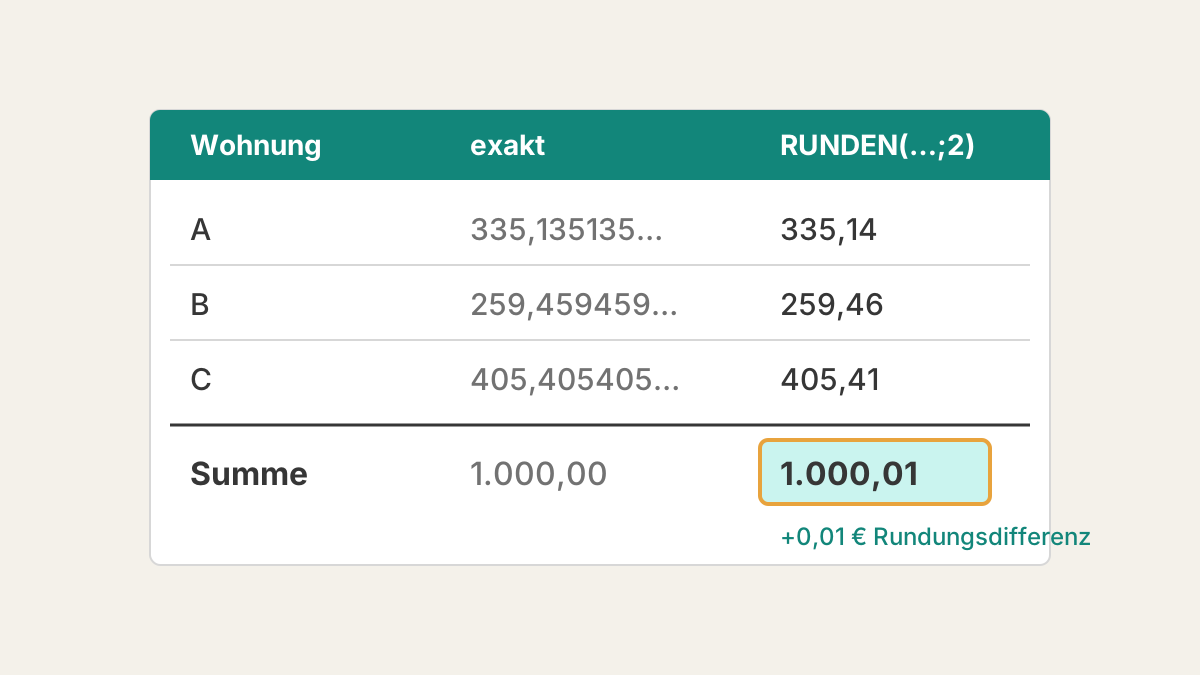
Eine Hausverwaltung verteilt 1.000,00 € Nebenkosten nach Wohnfläche auf drei Wohnungen. Die Tabelle rechnet jeden Anteil aus, rundet ihn mit RUNDEN auf Cent, und am Ende steht in der Summenzeile 1.000,01 €. Niemand hat sich vertippt, keine Formel ist falsch. Trotzdem fragt die erste Mieterin, wo der zusätzliche Cent herkommt.
Solche Rundungsdifferenzen tauchen überall auf, wo ein Ganzes in gerundete Teile zerlegt wird: bei Kostenverteilungen, Ratenplänen, Prozentanteilen in Berichten. Dieser Artikel zeigt, warum sie entstehen, welche Rundungsfunktion was tut, und wie Sie mit drei Hilfsspalten erreichen, dass die Teile wieder genau die Summe ergeben.
Woher der zusätzliche Cent kommt
Beispieldatei: eine fiktive Nebenkostenabrechnung. Die Wohnungen A, B und C haben 62, 48 und 75 m², zusammen 185 m². Der Anteil jeder Wohnung ist 1.000 € × Fläche ÷ 185.
| Wohnung | Fläche | exakter Anteil | RUNDEN(…;2) | Rundungsfehler |
|---|---|---|---|---|
| A | 62 m² | 335,135135… | 335,14 | +0,49 Cent |
| B | 48 m² | 259,459459… | 259,46 | +0,05 Cent |
| C | 75 m² | 405,405405… | 405,41 | +0,46 Cent |
| Summe | 185 m² | 1.000,00 | 1.000,01 | +1,00 Cent |
Jede einzelne Rundung ist korrekt und weicht höchstens einen halben Cent vom exakten Wert ab. In diesem Beispiel wird aber dreimal aufgerundet, und die drei kleinen Fehler addieren sich zu genau einem Cent. Bei drei Zeilen kann die Summe deshalb um bis zu einen Cent danebenliegen, bei zehn Zeilen um bis zu fünf Cent: Jede Zeile kann bis zu einen halben Cent beitragen. Meist gleichen sich die Fehler teilweise aus, verlassen können Sie sich darauf nicht.
Die Rundungsfunktionen im Vergleich
Excel bietet mehrere Funktionen, die sich vor allem in der Richtung unterscheiden. Die Beispiele in der Tabelle stammen aus der Microsoft-Dokumentation der jeweiligen Funktion.
| Funktion | Richtung | Beispiel | Ergebnis |
|---|---|---|---|
| RUNDEN (ROUND) | zur nächsten Stelle, ab 5 weg von null | =RUNDEN(2,15;1)=RUNDEN(-1,475;2) | 2,2 −1,48 |
| ABRUNDEN (ROUNDDOWN) | immer in Richtung null | =ABRUNDEN(3,14159;3)=ABRUNDEN(-3,14159;1) | 3,141 −3,1 |
| AUFRUNDEN (ROUNDUP) | immer weg von null | =AUFRUNDEN(3,14159;3)=AUFRUNDEN(-3,14159;1) | 3,142 −3,2 |
| KÜRZEN (TRUNC) | Nachkommastellen abschneiden | =KÜRZEN(-8,9) | −8 |
| VRUNDEN (MROUND) | zum nächsten Vielfachen | =VRUNDEN(1,3;0,2) | 1,4 |
Zwei Details aus der Dokumentation sind für die Praxis wichtig. Erstens: „Abrunden“ heißt bei ABRUNDEN „in Richtung null“, nicht „zur kleineren Zahl“. Aus −3,14159 wird −3,1, also eine größere Zahl. Das spielt bei Gutschriften und negativen Korrekturen eine Rolle. Zweitens: Bei VRUNDEN mit einem Dezimalwert als Vielfachem ist die Richtung für Mittelwerte laut Microsoft nicht definiert; die Dokumentation nennt als Beispiel =VRUNDEN(6,05;0,1) mit dem Ergebnis 6,0, aber =VRUNDEN(7,05;0,1) mit 7,1. Für Geldbeträge auf Cent ist RUNDEN mit 2 Stellen deshalb die sicherere Wahl.
Keine dieser Funktionen löst das Summenproblem. Sie runden jede Zelle für sich, und genau daraus entsteht die Differenz.
Drei Wege, damit die Summe stimmt
Wenn die Teile genau die Summe ergeben müssen, brauchen Sie eine Regel, wer den fehlenden oder überzähligen Cent bekommt. In der Praxis sind drei Wege verbreitet.
1. Differenz stehen lassen und kennzeichnen
Bei Auswertungen, die niemand bezahlen muss, etwa einer Übersicht im Monatsbericht, genügt oft ein Satz unter der Tabelle: „Summen können rundungsbedingt abweichen.“ Die Werte bleiben ehrlich gerundet, und die Leserin weiß, woher die Abweichung kommt.
2. Rest auf eine Zeile buchen
Alle Zeilen außer der letzten werden mit RUNDEN berechnet. Die letzte Zeile bekommt, was übrig bleibt:
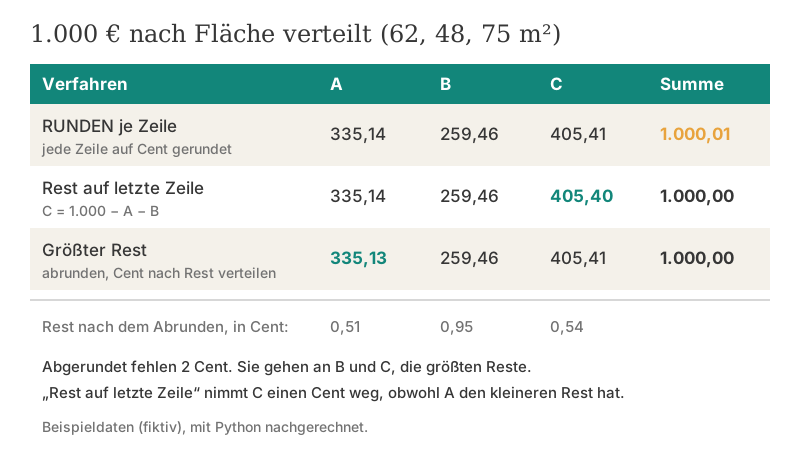
=$H$1-SUMME(D2:D3)Im Beispiel zahlt Wohnung C dann 405,40 € statt 405,41 €. Das Verfahren ist einfach und nachvollziehbar, hat aber eine Schwäche: Die Differenz landet immer bei derselben Zeile, egal wie groß deren Rundungsfehler war. Hier verliert C einen Cent, obwohl der Anteil von A stärker aufgerundet wurde. Bei wenigen Cent ist das meist vertretbar, bei vielen Zeilen wächst die mögliche Verschiebung mit.
3. Größter-Rest-Verfahren
Das Verfahren verteilt die Differenz nach dem Rundungsfehler. Zuerst werden alle Anteile auf Cent abgerundet. Dann fehlen ein paar Cent, und die gehen nacheinander an die Zeilen mit dem größten abgeschnittenen Rest. Im Beispiel ergeben die abgerundeten Werte 335,13 + 259,45 + 405,40 = 999,98 €. Es fehlen 2 Cent. Die Reste betragen 0,51, 0,95 und 0,54 Cent; die beiden größten haben B und C. Ergebnis: 335,13 €, 259,46 € und 405,41 €, zusammen genau 1.000,00 €.
Das Größter-Rest-Verfahren in Excel
Annahme: Die Flächen stehen in B2:B4, der zu verteilende Betrag in H1. Fünf Hilfsspalten genügen, alle Formeln werden von Zeile 2 nach unten kopiert.
| Spalte | Inhalt | Formel in Zeile 2 |
|---|---|---|
| C | exakter Anteil | =$H$1*B2/SUMME($B$2:$B$4) |
| D | auf Cent abgerundet | =ABRUNDEN(C2;2) |
| E | Rest in Cent | =RUNDEN((C2-D2)*100;6) |
| F | Rang des Rests | =RANG.GLEICH(E2;$E$2:$E$4)+ZÄHLENWENN($E$2:E2;E2)-1 |
| G | endgültiger Anteil | =D2+WENN(F2<=$H$2;0,01;0) |
In H2 steht die Zahl der fehlenden Cent:
=RUNDEN(($H$1-SUMME(D2:D4))*100;0)Zur Kontrolle prüfen Sie am Ende =RUNDEN(SUMME(G2:G4);2)=H1. Das Ergebnis muss WAHR sein.
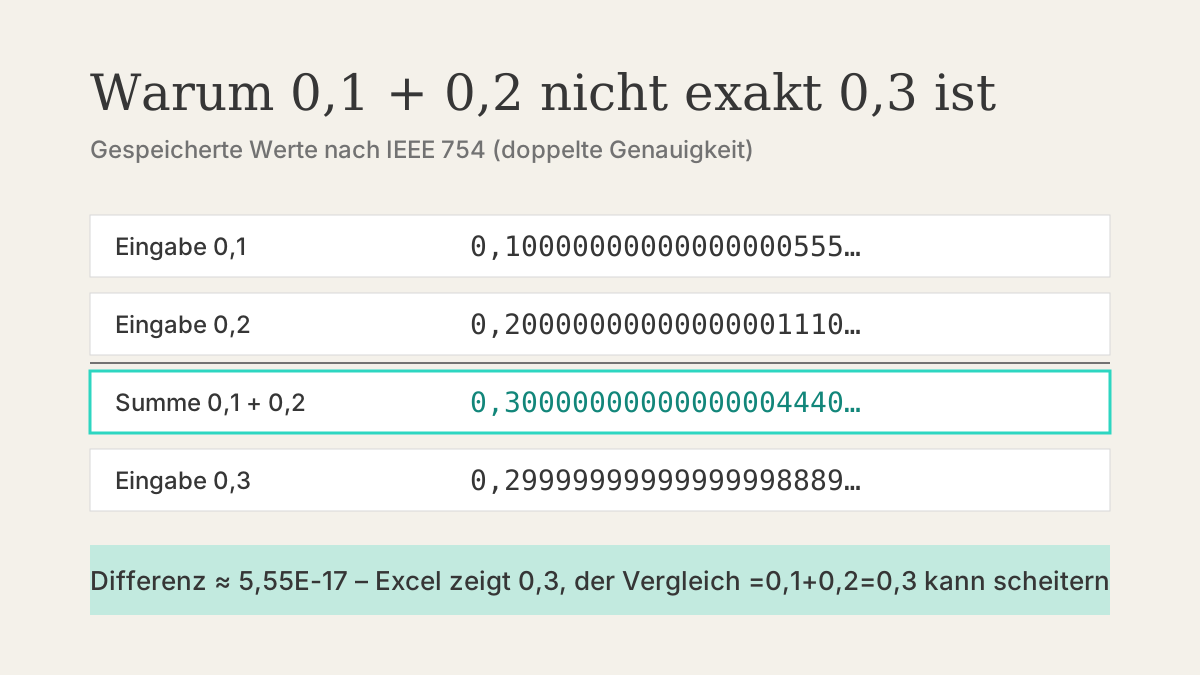
Zwei Formeln brauchen eine Erklärung. In Spalte E wird der Rest auf 6 Stellen gerundet, obwohl er nur zum Sortieren dient. Ohne diese Rundung können zwei eigentlich gleiche Reste in der 15. Stelle verschieden sein, weil Excel binär rechnet. Und in Spalte F steht nicht einfach RANG.GLEICH, sondern eine Ergänzung mit ZÄHLENWENN. Warum, zeigt der nächste Abschnitt.
Wenn zwei Reste gleich sind
Zweites Beispiel (fiktiv): 1.500,00 € werden auf fünf Wohnungen mit 62, 48, 75, 54 und 81 m² verteilt, zusammen 320 m². Die exakten Anteile sind 290,625, 225,00, 351,5625, 253,125 und 379,6875 €. Abgerundet ergeben sie 1.499,98 €, es fehlen also 2 Cent. Die Reste betragen 0,5, 0, 0,25, 0,5 und 0,75 Cent.
Laut Microsoft gibt RANG.GLEICH gleichen Zahlen dieselbe Rangzahl. Die Wohnung mit 0,75 Cent bekommt Rang 1, die beiden Wohnungen mit je 0,5 Cent bekommen beide Rang 2. Mit der einfachen Bedingung „Rang ≤ 2“ erhielten drei Wohnungen einen Cent, und die Summe wäre 1.500,01 €. Der Fehler, den das Verfahren beheben soll, wäre wieder da.
Der Zusatz +ZÄHLENWENN($E$2:E2;E2)-1 zählt, wie oft derselbe Rest weiter oben schon vorkam, und schiebt jeden weiteren gleichen Wert einen Rang nach hinten. Die erste der beiden Wohnungen behält Rang 2, die zweite bekommt Rang 3. Ergebnis: 290,63, 225,00, 351,56, 253,12 und 379,69 €, zusammen 1.500,00 €.
Dasselbe Problem bei Prozentanteilen
Bei Prozenten sieht man die Differenz noch häufiger. Beispiel: Eine fiktive Vereinsumfrage hat 121 Antworten, verteilt auf fünf Optionen mit 41, 29, 27, 15 und 9 Stimmen.
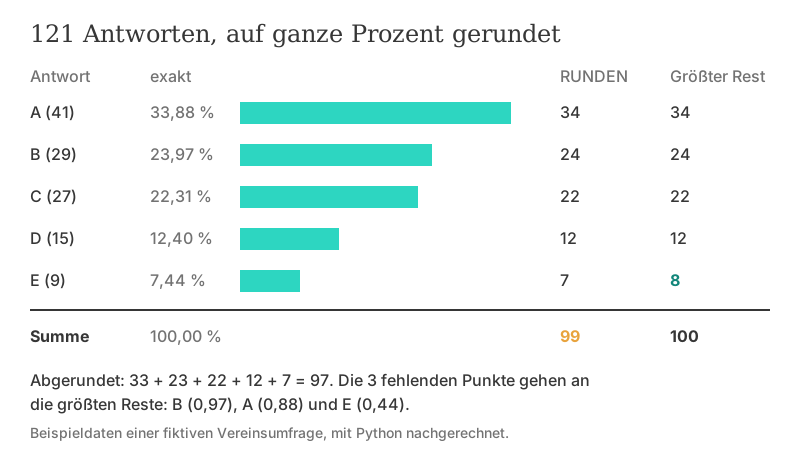
Auf ganze Zahlen gerundet ergeben sich 34, 24, 22, 12 und 7 Prozent, zusammen 99 Prozent. Mit einer Nachkommastelle (33,9 + 24,0 + 22,3 + 12,4 + 7,4) wären es in diesem Beispiel genau 100,0 Prozent. Das ist Zufall: Mehr Nachkommastellen machen die Differenz kleiner, verhindern sie aber nicht sicher.
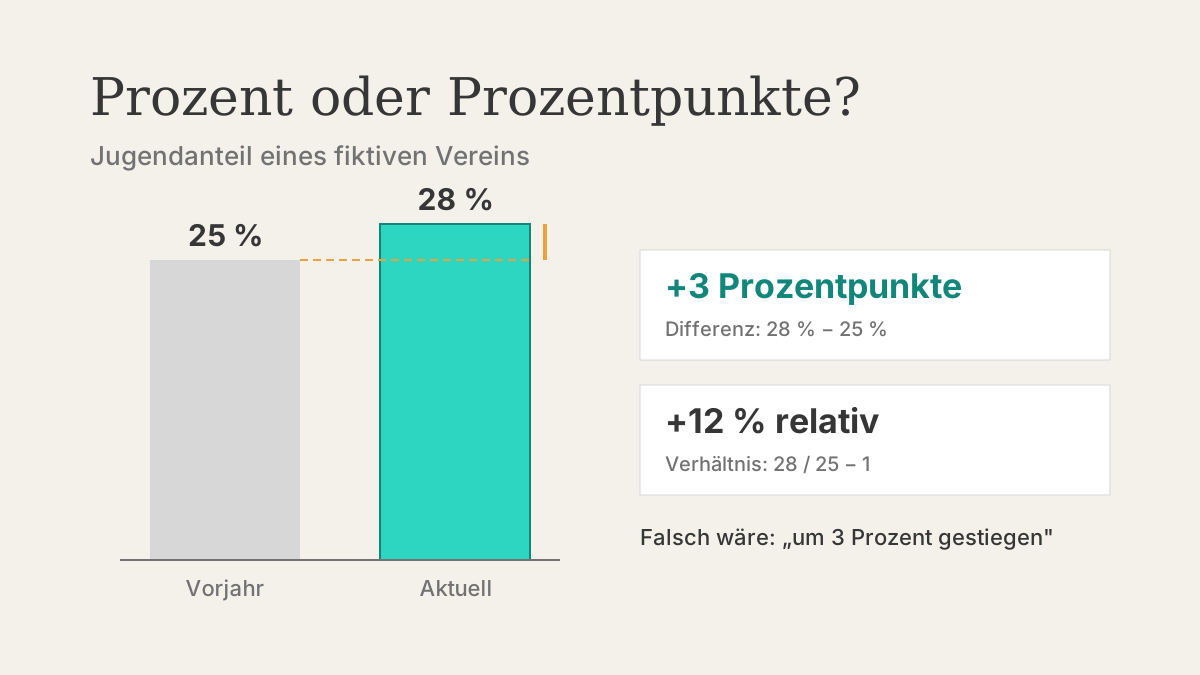
Das Größter-Rest-Verfahren funktioniert hier genauso, nur mit ganzen Prozentpunkten statt Cent. Abgerundet ergeben sich 33 + 23 + 22 + 12 + 7 = 97, es fehlen drei Punkte. Sie gehen an die größten Reste: B (0,97), A (0,88) und E (0,44). Ergebnis: 34, 24, 22, 12 und 8 Prozent. Beachten Sie, dass E damit auf 8 Prozent kommt, obwohl der exakte Wert 7,44 Prozent ist. Für eine Grafik ist das meist in Ordnung, für eine Tabelle mit exakten Werten nicht. Dort ist der Hinweis auf die Rundungsdifferenz die ehrlichere Lösung. Wie sich Anteile und Veränderungen in Prozent sauber darstellen lassen, beschreibt der Artikel Prozent, Prozentpunkte, Veränderungsraten.
Welche Variante wann passt
Nach unserer Einschätzung hängt die Wahl vor allem davon ab, ob die Zahlen nur informieren oder ob jemand danach bezahlt. Bei einer reinen Übersicht runden Sie jede Zeile mit RUNDEN und weisen unter der Tabelle auf mögliche Rundungsdifferenzen hin.
Geht es um Zahlungen und gibt es eine klare „Hauptzeile“, ist der Rest auf dieser Zeile am einfachsten zu erklären, zum Beispiel bei der letzten Rate eines Ratenplans. Werden Beträge auf mehrere gleichberechtigte Parteien verteilt, ist das Größter-Rest-Verfahren mit einer festen Regel für Gleichstände die gerechtere Lösung.
Schreibt ein Vertrag, eine Satzung oder die Buchhaltung eine bestimmte Rundungsregel vor, gilt diese. Excel setzt dann nur um, was vorher festgelegt wurde.
Checkliste für die nächste Verteilung
- Runden Sie Beträge mit RUNDEN, nicht nur über das Zahlenformat.
- Prüfen Sie mit
=RUNDEN(SUMME(…);2)=Gesamtbetrag, ob die Teile die Summe ergeben. - Legen Sie fest, wer eine Differenz bekommt, bevor Sie rechnen, nicht erst, wenn jemand fragt.
- Runden Sie Hilfswerte für Ränge auf einige Stellen, damit gleiche Reste auch gleich sind.
- Ergänzen Sie RANG.GLEICH um ZÄHLENWENN, wenn gleiche Reste vorkommen können.
- Denken Sie bei negativen Beträgen daran, dass ABRUNDEN und AUFRUNDEN in Richtung null bzw. weg von null runden.
- Bei Prozentanteilen: entweder Hinweis auf Rundung oder Größter-Rest-Verfahren, aber nicht stillschweigend eine Zahl anpassen.
Wie dieser Artikel entstanden ist
Syntax und Verhalten der Rundungsfunktionen sowie das Verhalten von RANG.GLEICH bei gleichen Werten stammen aus der Microsoft-Dokumentation (abgerufen am 17. November 2026). Die Nebenkosten- und Umfragezahlen sind fiktive Beispieldaten; alle Ergebnisse wurden mit Python in Dezimalarithmetik nachgerechnet. Welche Verteilungsregel fachlich oder rechtlich vorgeschrieben ist, beurteilt der Artikel nicht; die Entscheidungshilfe ist eine redaktionelle Einschätzung.
Alle Beispieldaten sind frei erfunden und dienen nur der Veranschaulichung. Unsere Arbeitsweise beschreiben wir unter Redaktion & Korrekturen.
Quellen und weiterführende Dokumentation
Ist Ihnen ein Fehler aufgefallen oder gilt etwas in Ihrer Excel-Version anders? Schreiben Sie uns an [email protected].